アプリの初期言語は簡体字中国語です。繁体字中国語を使用する場合は、下の「言語の変更」を参考に「设置 → 语言」で「繁體中文」を選択してください。以降の画像は繁体字中国語での操作例です。
画像はアプリ の画面全体です。画面サイズや文字サイズにより表示が多少異なる場合も、同じボタン名を目印に操作してください。
手順 1:インストールして使い始める
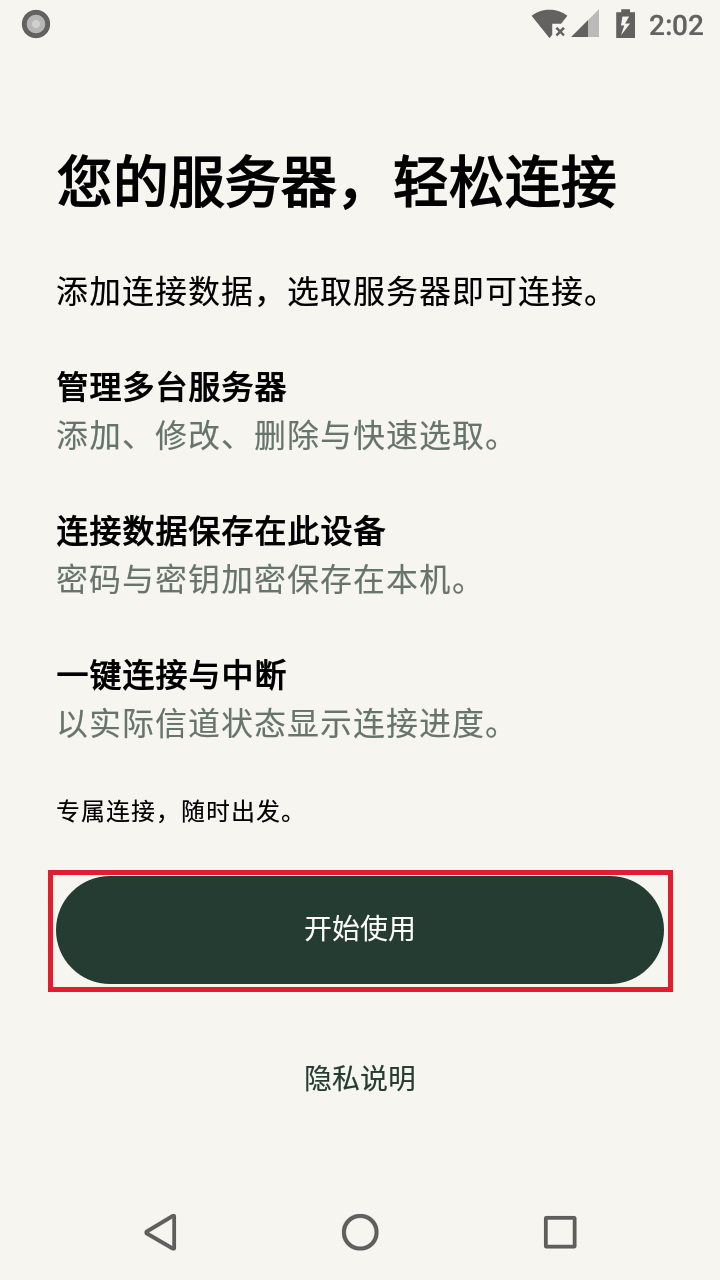
公式の配布元から APK を入手してインストールし、「BaospotVPN 高速連線」を開きます。初回はウェルカム画面を上へスワイプし、「开始使用」(利用開始)をタップします。
手順 2:サーバーを追加する
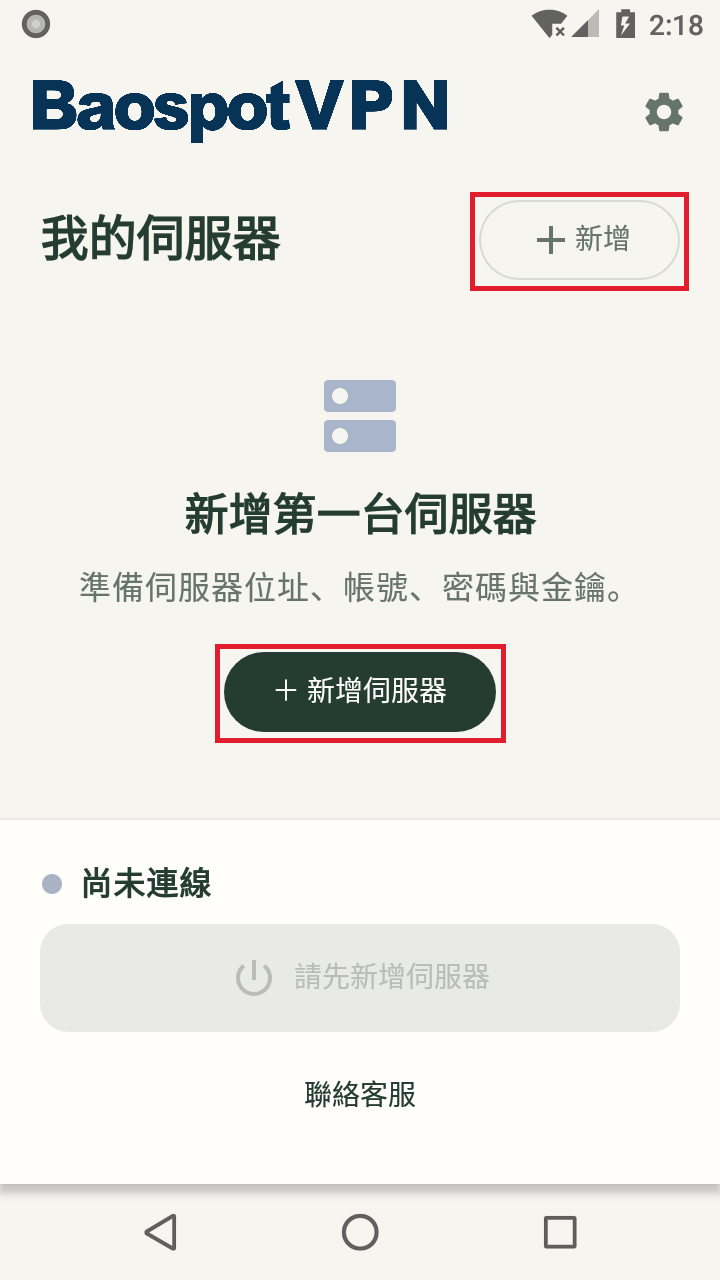
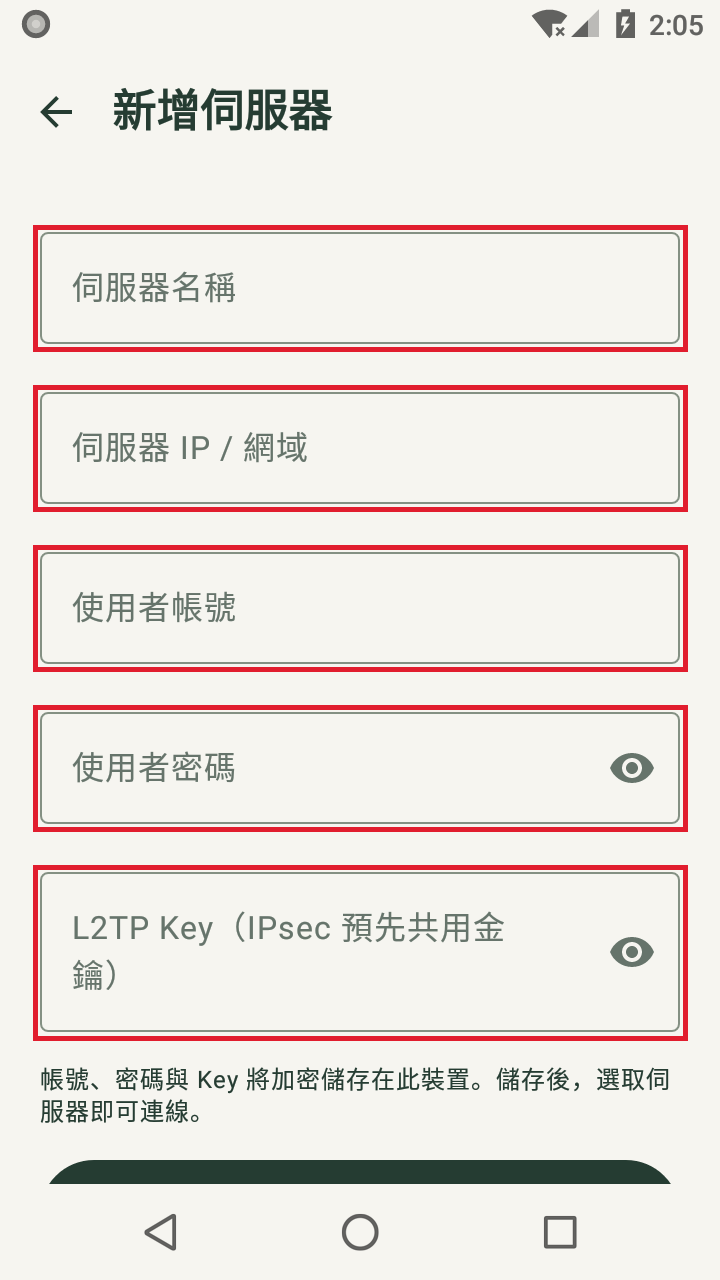
ホーム画面の「+ 新增」または「+ 新增伺服器」(サーバーを追加)をタップすると、接続情報を入力できます。
手順 3:接続情報を入力する
お受け取りの情報を使って、5 つの項目を入力します。詳細設定を別途変更する必要はありません。入力後は「儲存伺服器」(サーバーを保存)をタップしてください。ボタンが見えない場合はキーボードを閉じ、フォームを上へスワイプします。
手順 4:サーバーを保存する
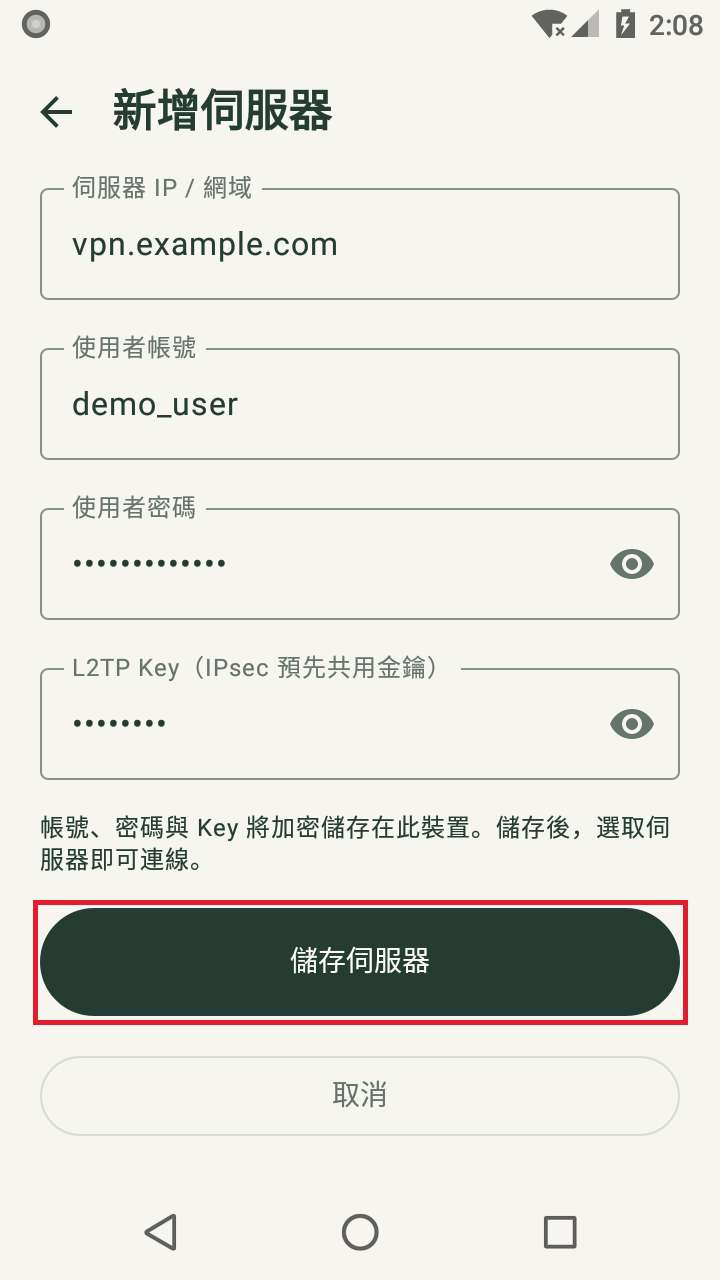
入力が終わったらキーボードを閉じ、下へスクロールして「儲存伺服器」(サーバーを保存)をタップします。
画像の VPN01、vpn.example.com、demo_user は例です。ご自身の接続情報に置き換えてください。パスワードと Key は丸印で隠され、保存後はこの端末内に暗号化して保存されます。この画像は保存ボタンまでスクロールした状態で、名前の入力欄は上にあります。
手順 5:サーバーを選んで接続する
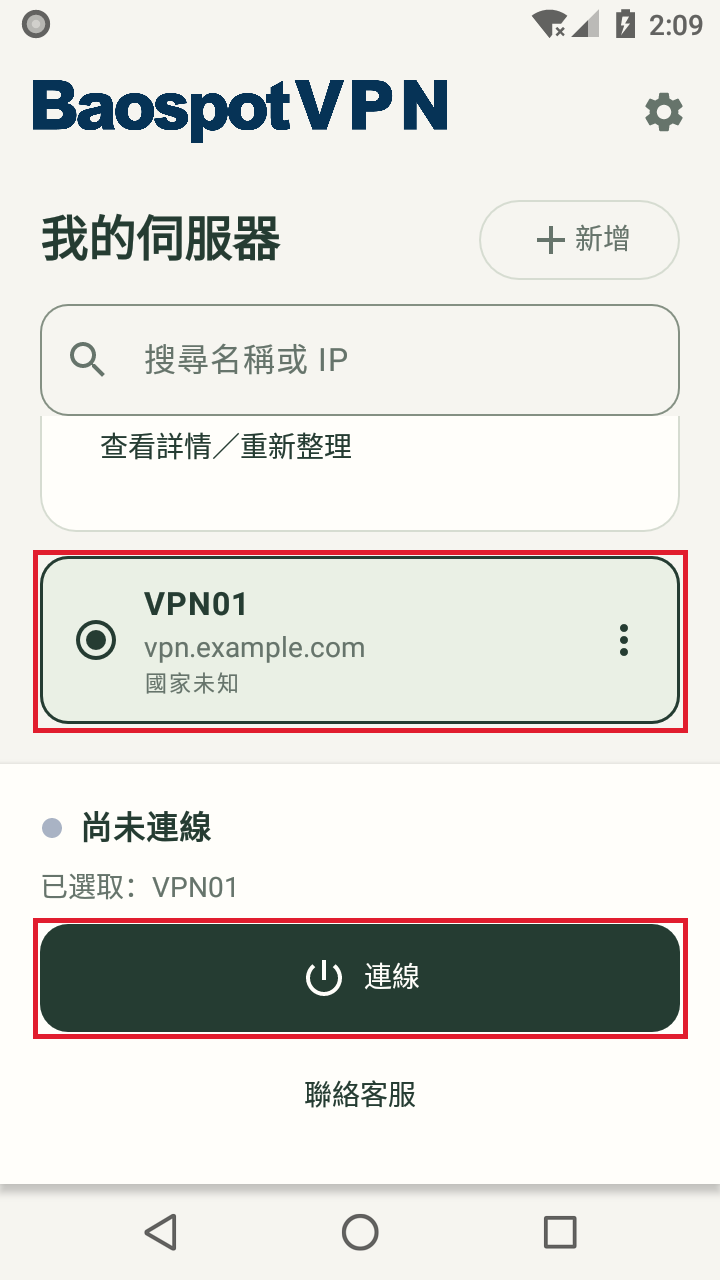
保存後はホーム画面に戻り、使用するサーバーを選びます。「已選取」(選択済み)の名前を確認して「連線」(接続)をタップします。キーボードがボタンを隠している場合は閉じてください。
サーバーカードの国名と国旗は、サーバーを見分けるための情報です。画像はサンプルのドメインのため「國家未知」(国不明)と表示されています。実際の設定では、お受け取りのサーバーアドレスを入力してください。
「已選取」はサーバーを選択済み、「連線中」は接続処理中です。ホーム画面が「已連線」(接続済み)になってから、出口 IP を確認して利用してください。
国の情報は IP データに基づく推定で、参考情報です。実際のデータセンター所在地と異なる場合があり、端末の GPS 位置ではありません。
手順 6:用途とデータの説明を確認する
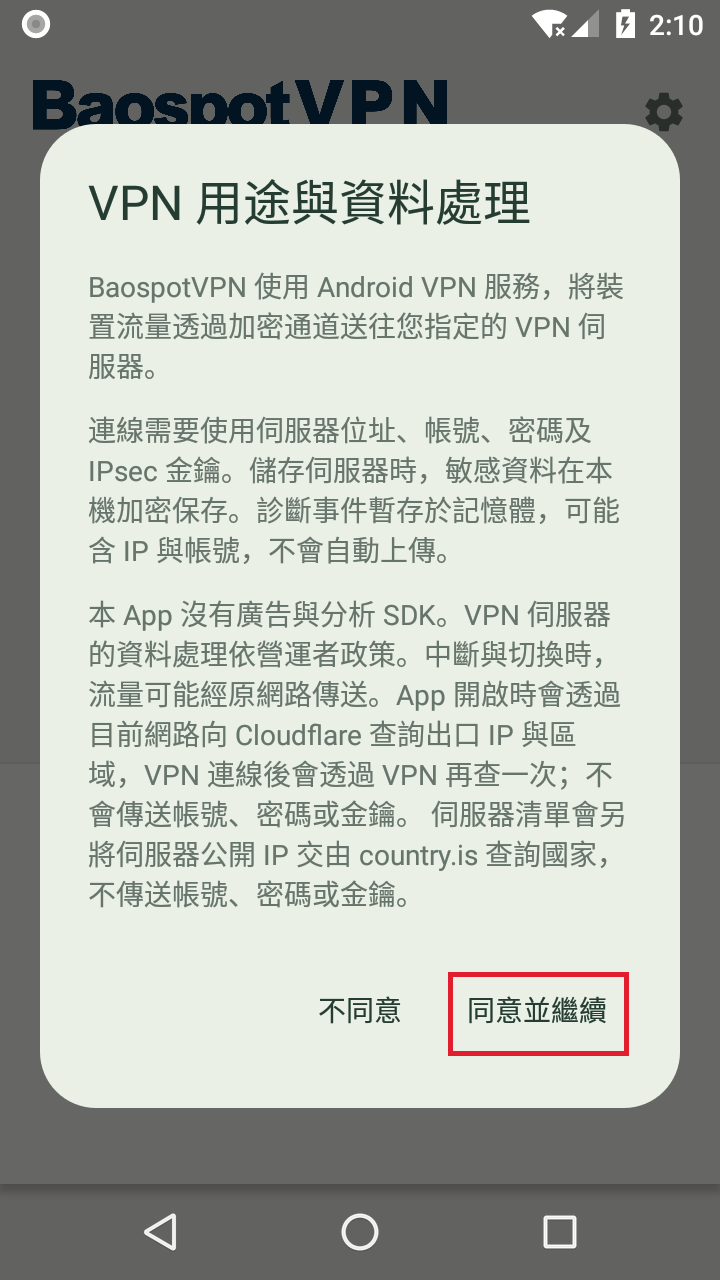
初回に「VPN 用途與資料處理」(VPN の用途とデータの取り扱い)が表示されたら内容を読み、同意する場合は「同意並繼續」(同意して続行)をタップします。
手順 7:Android の VPN 接続を許可する
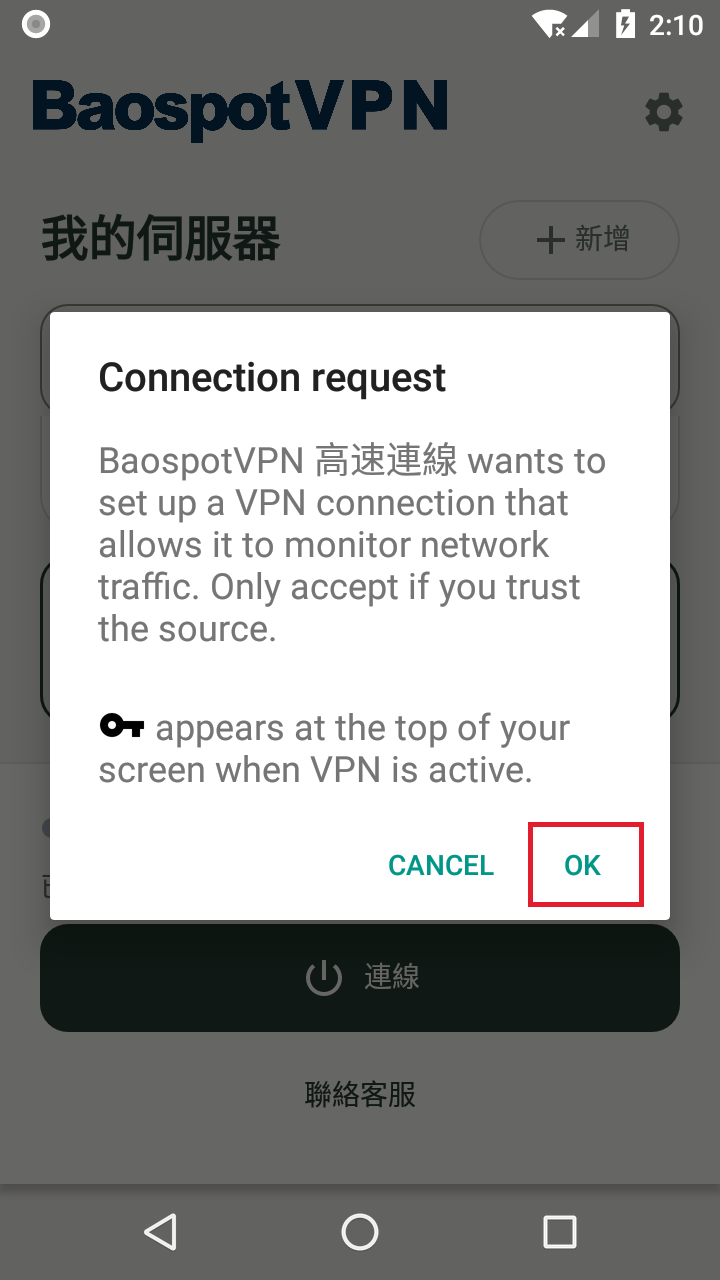
Android の VPN 接続確認画面で「OK」をタップします。端末の表示言語によっては「確定」や「允許」などと表示されるため、画面の文言に従ってください。
手順 8:接続状態と出口 IP を確認する
ホーム画面に「已連線」(接続済み)と表示されたら、「設定 → 目前 IP 與區域」(設定 → 現在の IP と地域)で出口 IP(外部から見える IP)を確認し、通常のウェブページも開いてみてください。
ホーム画面が接続済みであること、出口 IP がサービス提供者の案内と一致すること、ウェブページが正常に開くことの 3 点を確認します。VPN 未接続時の IP 画面には、元のネットワークの出口情報が表示されます。
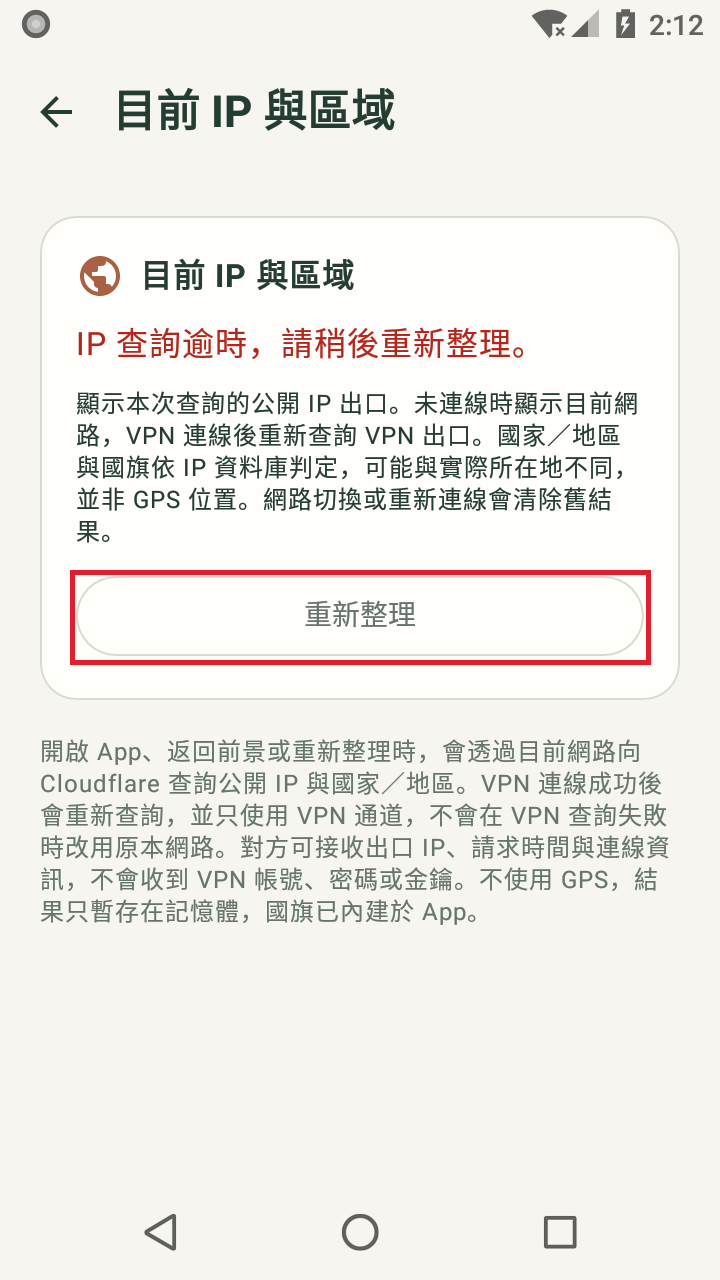
「IP 查詢逾時」(IP 照会がタイムアウト)が表示された場合は、まず Wi-Fi またはモバイル通信を確認し、「重新整理」(更新)をタップします。すぐに認証情報を入力し直す必要はありません。VPN の接続確認はホーム画面の状態と出口 IP で行い、国旗は識別の参考にしてください。
画像はサンプル情報で、VPN の接続許可までを示しており、実際の VPN 接続は確立していません。この画像では照会タイムアウト後の更新ボタンを確認できます。接続結果はご自身の端末の状態で確認してください。
日常の操作:設定を開く
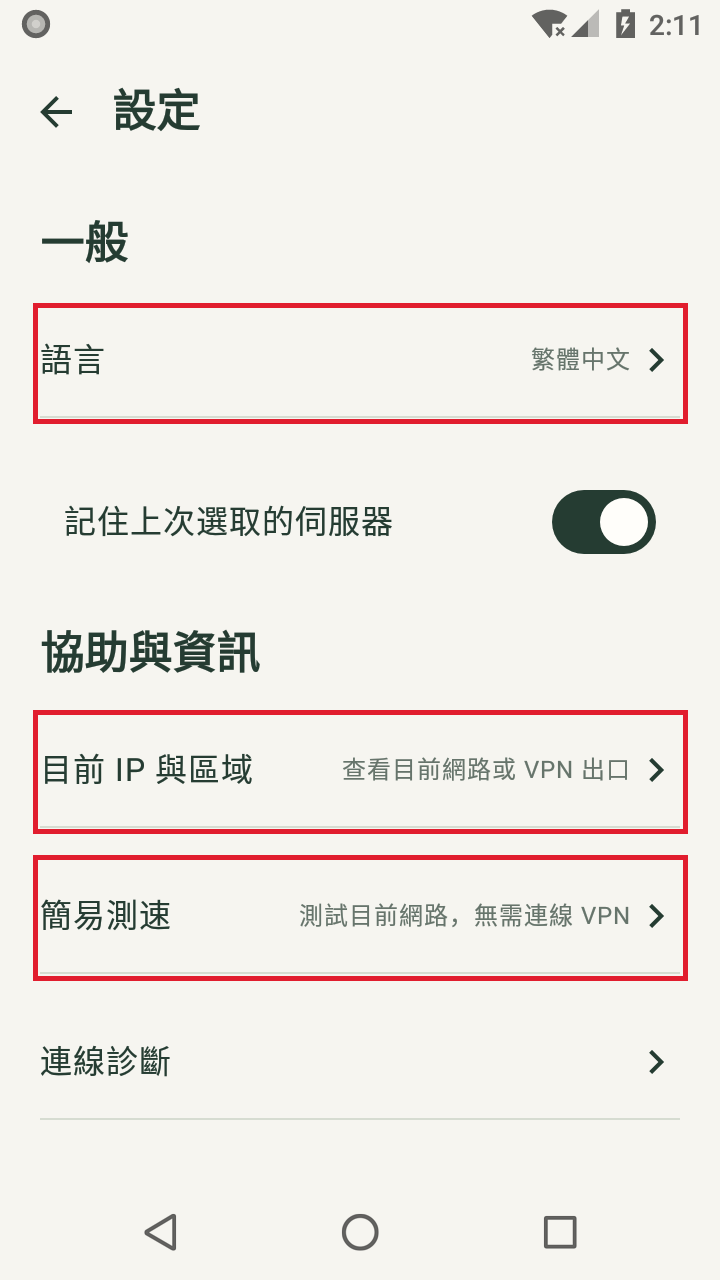
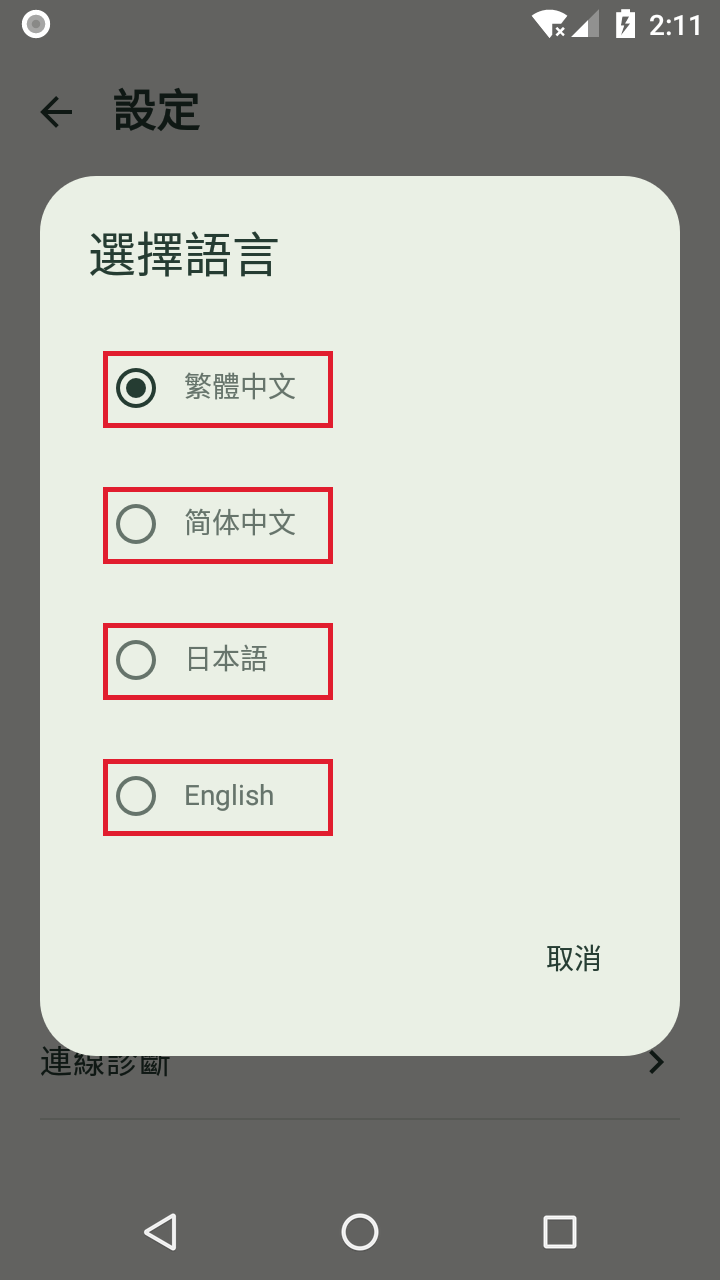
言語を変更するには、ホーム画面右上の歯車をタップし、「設定 → 語言」(設定 → 言語)から選びます。選択はすぐに適用され、次回の起動時にも引き継がれます。
VPN の切り替えや切断時は、通信が元のネットワークに戻る場合があります。切り替え後はホーム画面の状態と出口 IP を確認し、新しいサーバーに接続できているか確認してください。
日常の操作:言語を変更する
「繁體中文」「简体中文」「日本語」「English」から選択できます。設定画面では現在の IP と地域の確認、簡易速度テストも利用でき、VPN 未接続時でも使用できます。
簡易速度テスト
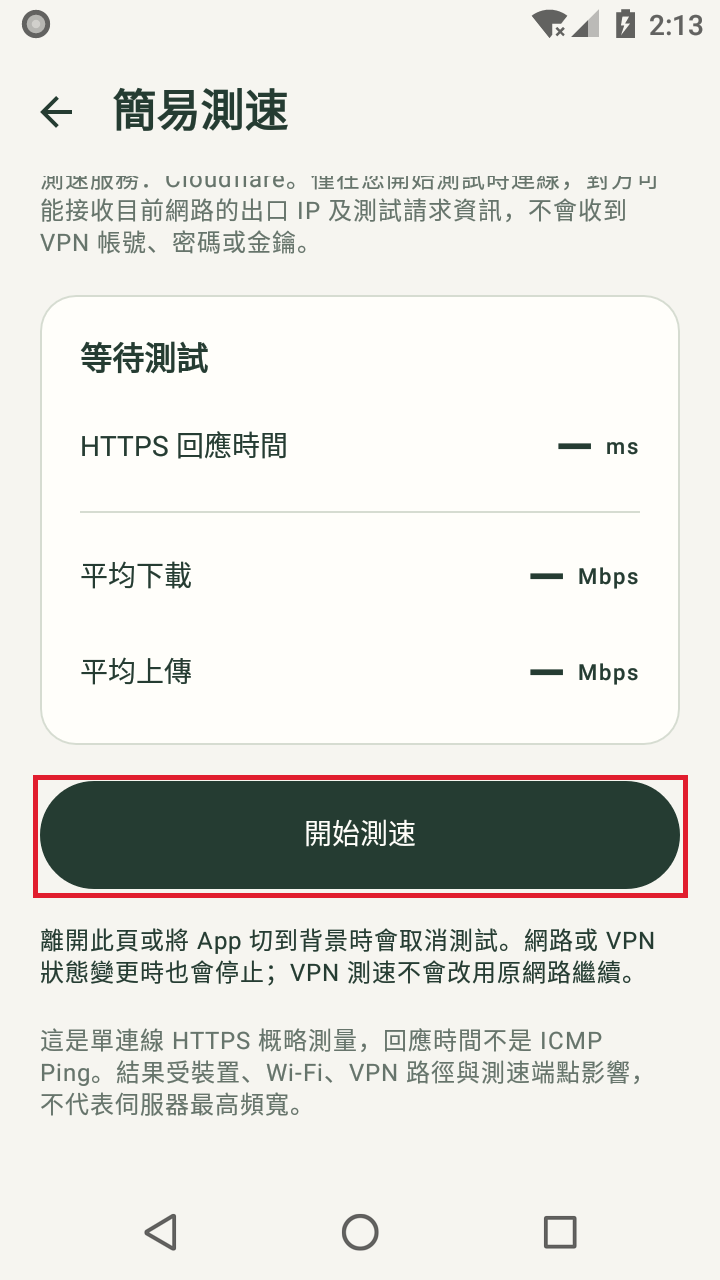
現在の通信速度を確認するには、「設定 → 簡易測速」(設定 → 簡易速度テスト)を開き、上へスワイプして「開始測速」(テスト開始)を表示します。VPN 未接続時は通常のネットワーク、接続後は現在の VPN の速度を測定します。
速度テストは通信量を消費します。1 回のテストデータは最大 40 MB で、ダウンロードとアップロードは各 20 MB です。通信プロトコルや再送による通信量は別途発生するため、実際の合計はこれを上回る場合があります。完了後は HTTPS 応答時間と平均ダウンロード・アップロード速度を確認できます。
テスト中はこの画面を開いたまま、安定したネットワークでお待ちください。ページを離れる、別のアプリに切り替える、ネットワークや VPN を変更するとテストは停止します。後から再実行できます。速度は端末、Wi-Fi、VPN の経路、測定サービスによって変動します。
接続診断とサポート
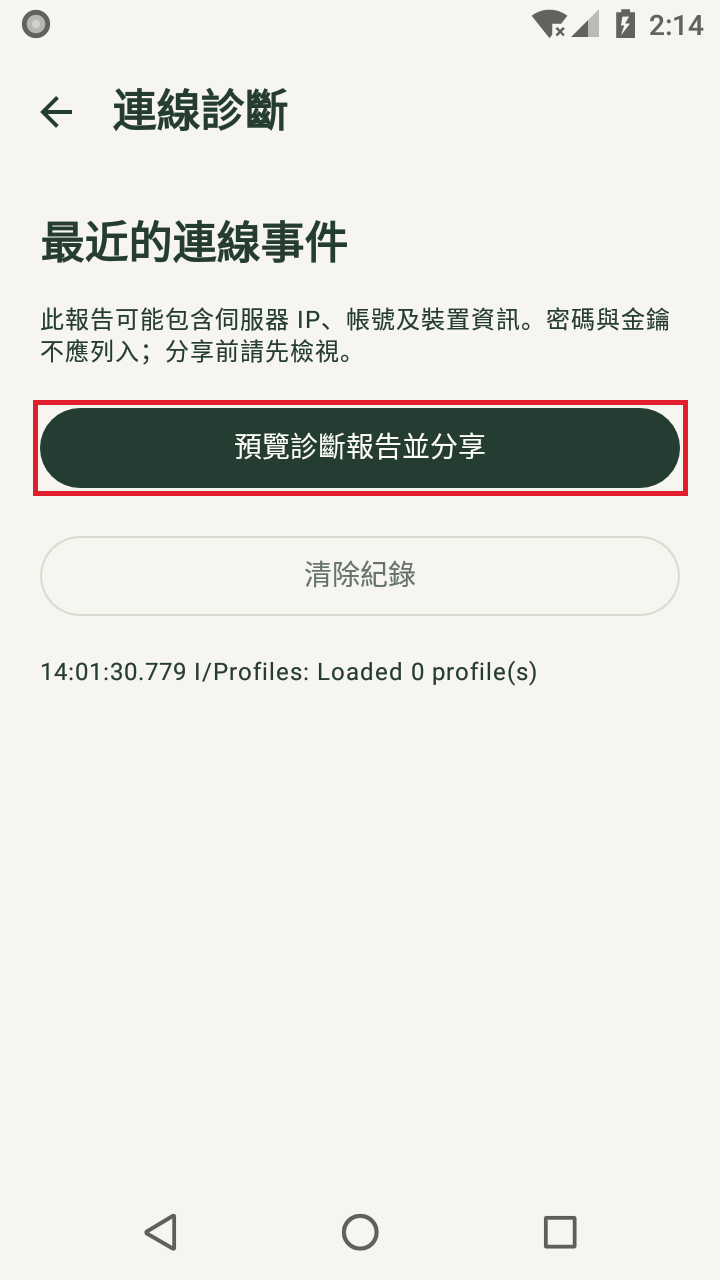
接続できない場合は、まず通常のネットワークが使えるか確認し、アドレス、ユーザー名、パスワード、Key を照合してください。サポートが必要な場合は「設定 → 連線診斷 → 預覽診斷報告並分享」(設定 → 接続診断 → 診断レポートをプレビューして共有)を開きます。内容を確認して「分享」(共有)をタップし、サポートへの送信方法を選んで原因を一緒に確認してください。