その他のデバイス設定と補足説明
その他のデバイス設定:
Windows 向け VPN
手順 1:OpenVPN Connect をダウンロード・インストールする
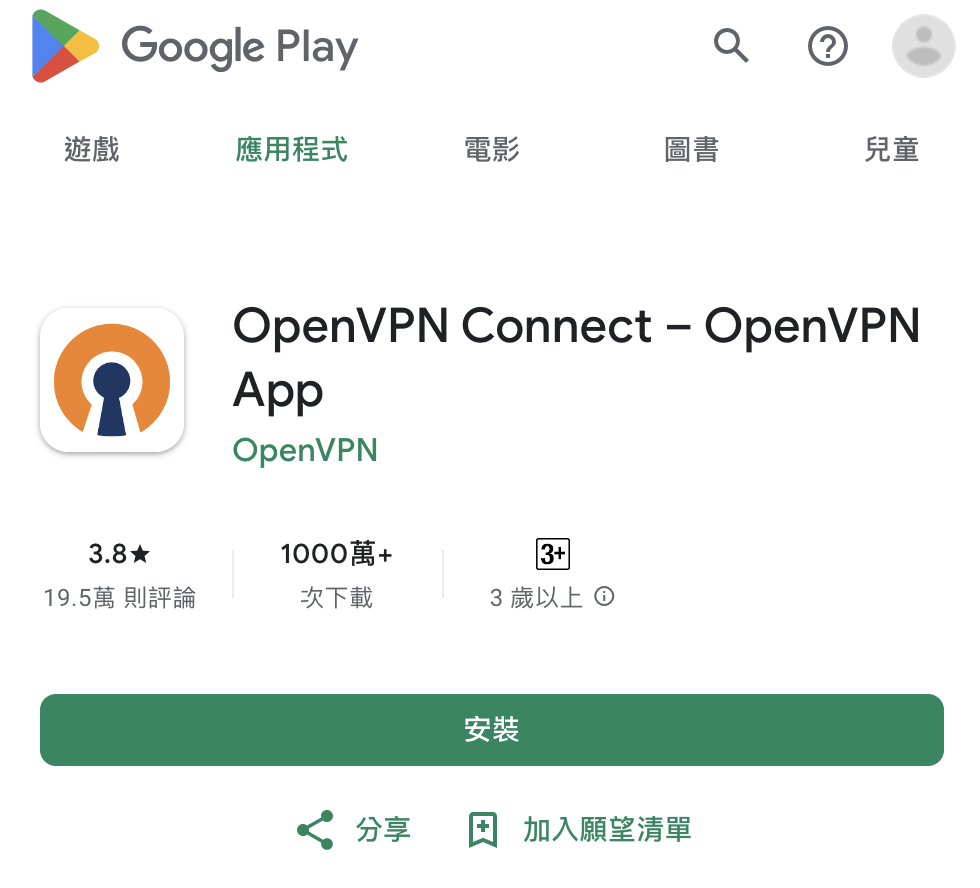
Google Play で「OpenVPN Connect」を検索し、ダウンロードします。「インストール」をタップし、完了後に「完了」または「開く」をタップします。
古い Android 端末では、以下のリンクから Android のバージョンに対応するアプリをダウンロードしてください:
リンク:https://openvpn-connect.cn.uptodown.com/android/versions
手順 2:アプリを開いて規約に同意する
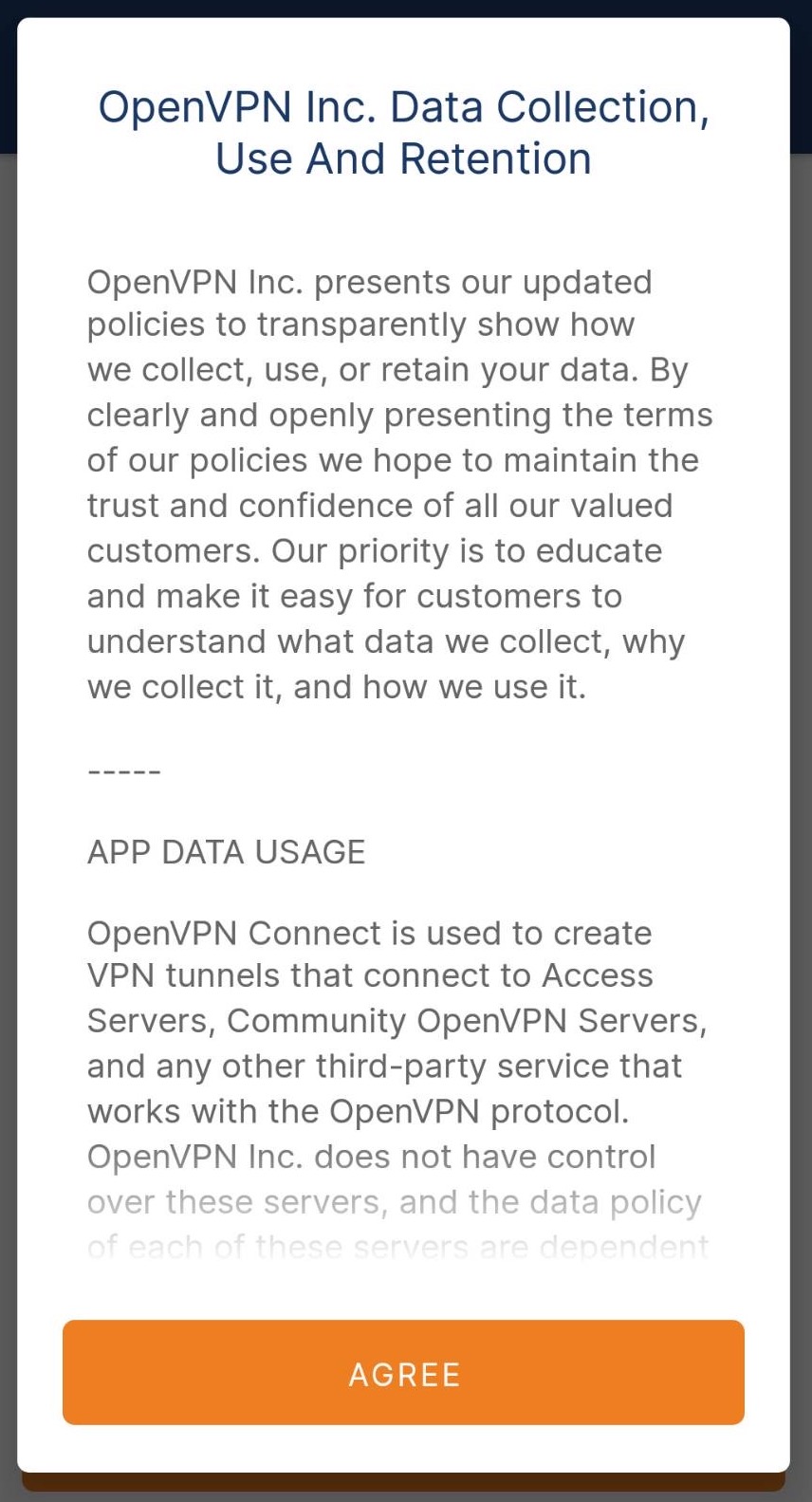
OpenVPN Connect を開き、プライバシーポリシーと利用規約を読んで同意し、「AGREE」をタップします。
手順 3:.ovpn 設定ファイルをインポートする
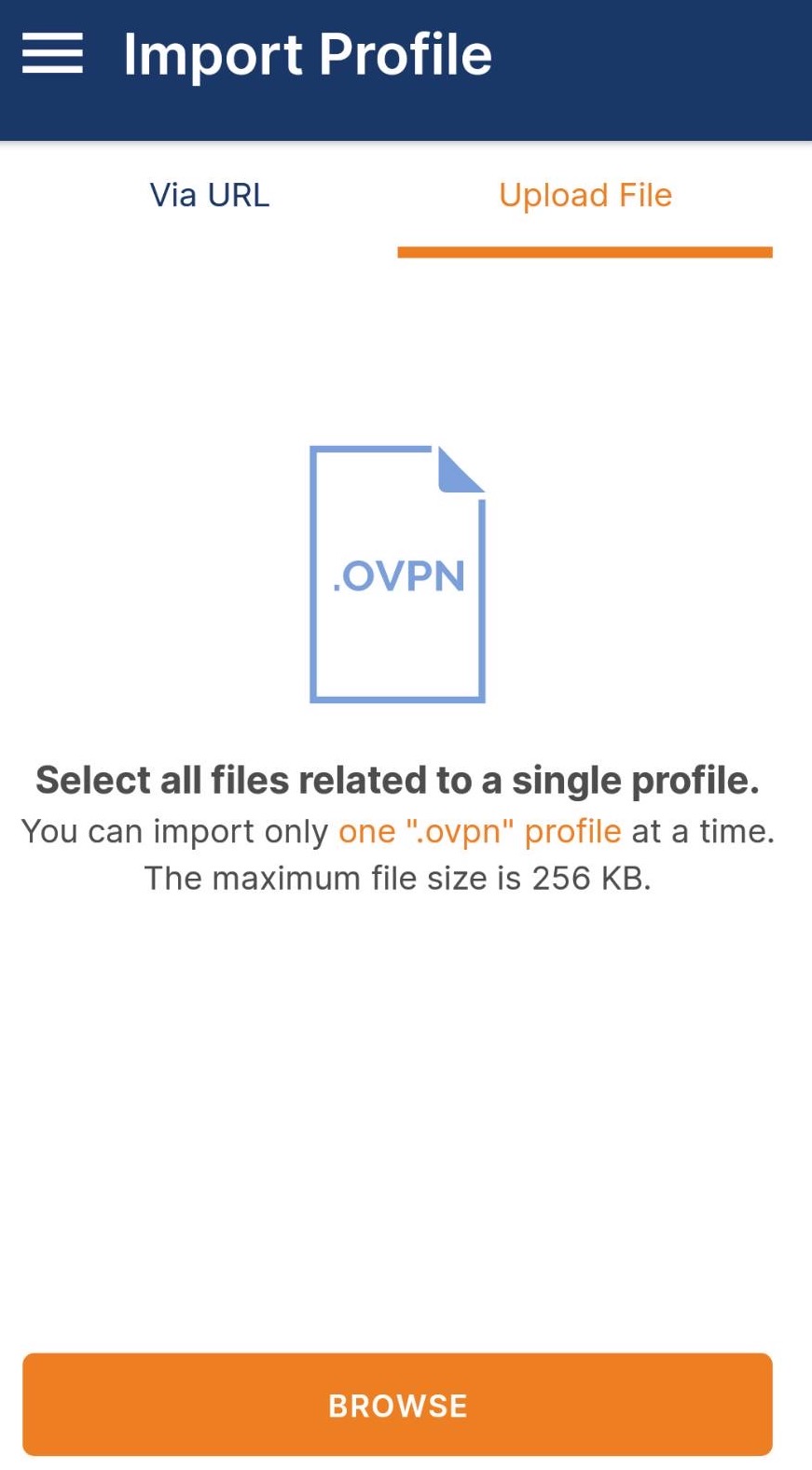
手順 3.1:Upload File を選び、ファイルを参照する
ホーム画面で「Import Profile」、続いて「Upload File」を選択します。「Browse」をタップしてファイルを探します。
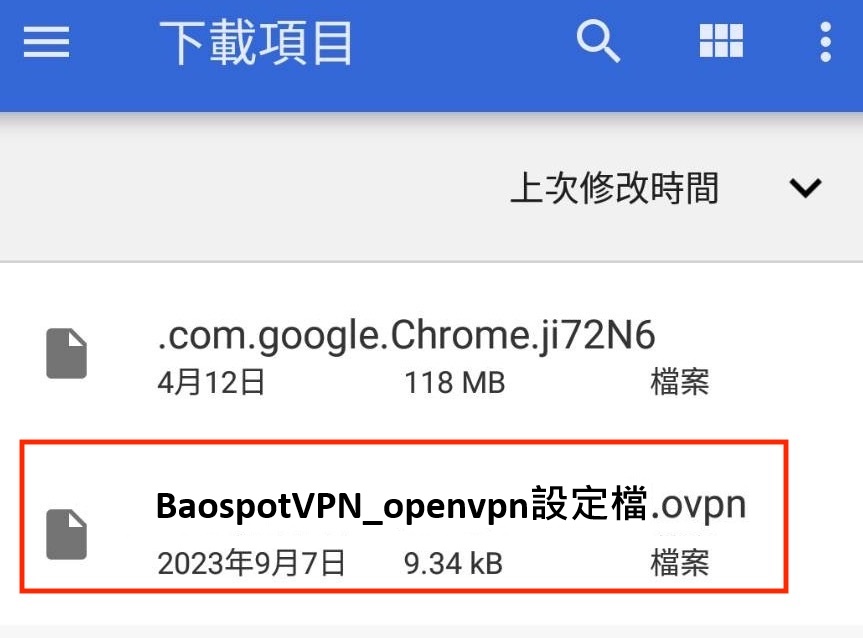
手順 3.2:サポートから提供された .ovpn ファイルを選ぶ
ダウンロードしたファイルから該当する .ovpn 設定ファイルを選びます
( BaospotVPN_openvpn 設定.ovpn)
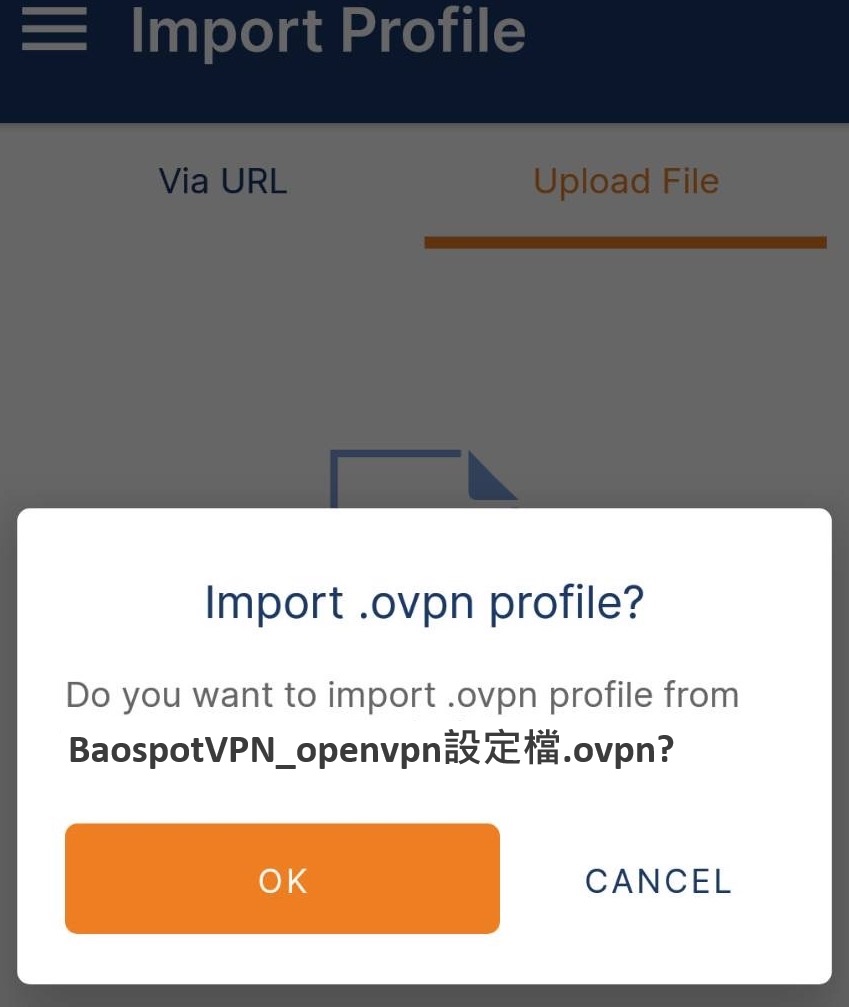
手順 3.3:インポートを確認して OK をタップする
「OK」をタップして .ovpn のインポートを確認します。
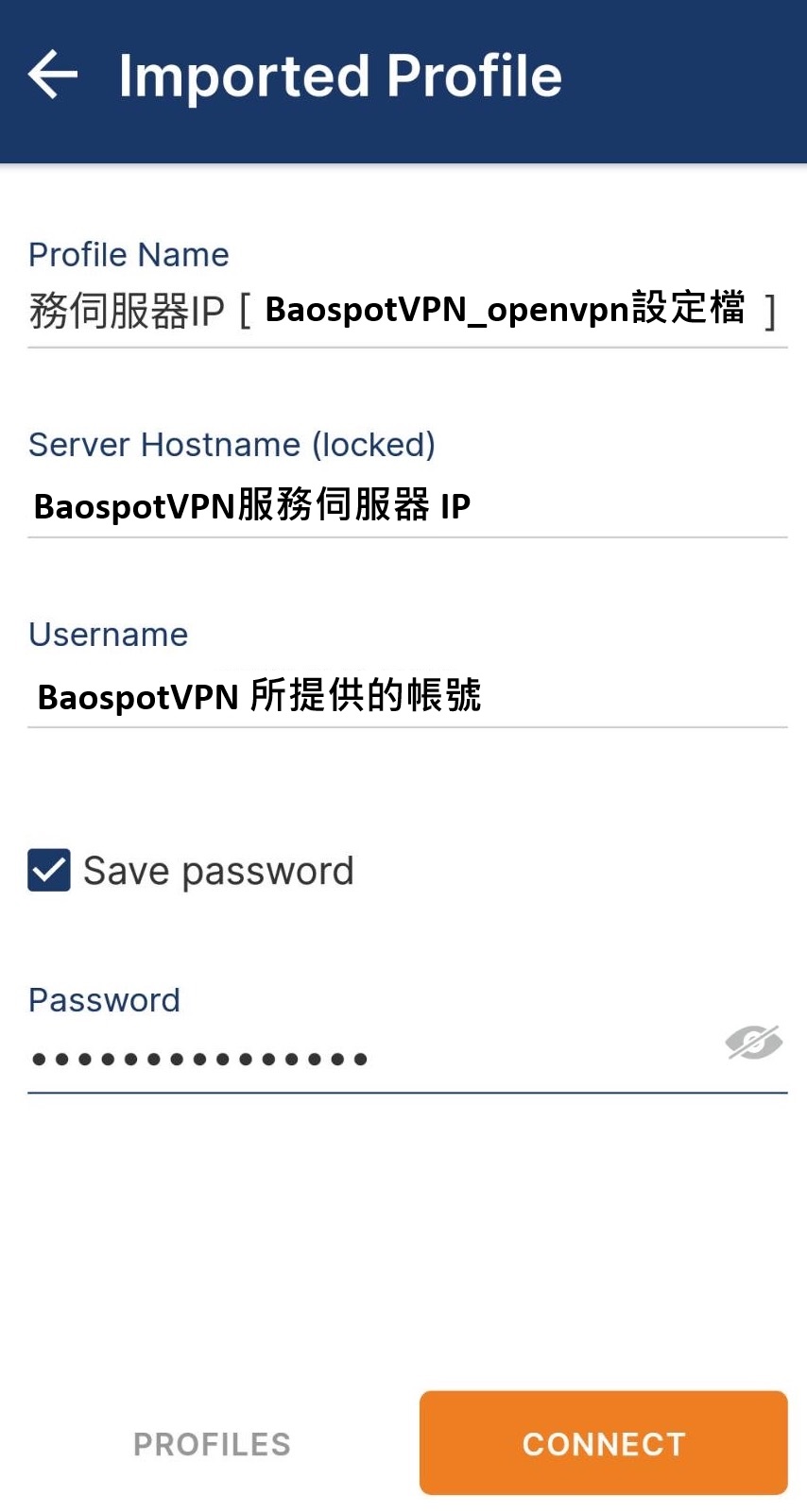
手順 4:VPN アカウント情報を入力する
プロフィール画面で、VPN サーバー用のユーザー名とパスワードを入力します。「Save password」にチェックを入れ、「CONNECT」をタップします。
手順 5:VPN 接続を設定する
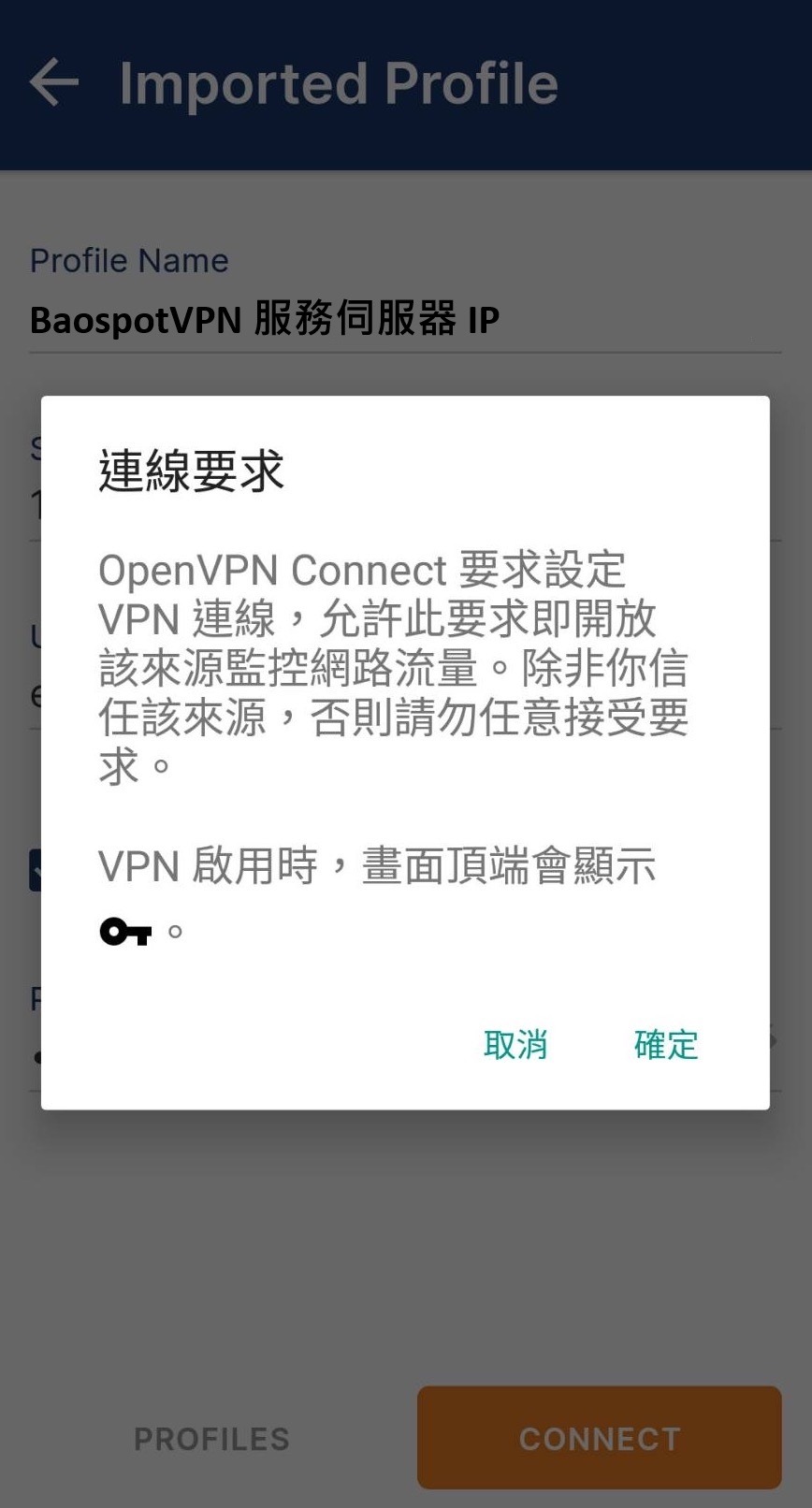
VPN 接続の設定を求めるシステム画面が表示されたら、「OK」をタップしてアプリによるネットワーク通信の監視を許可します。
手順 6:VPN に接続する
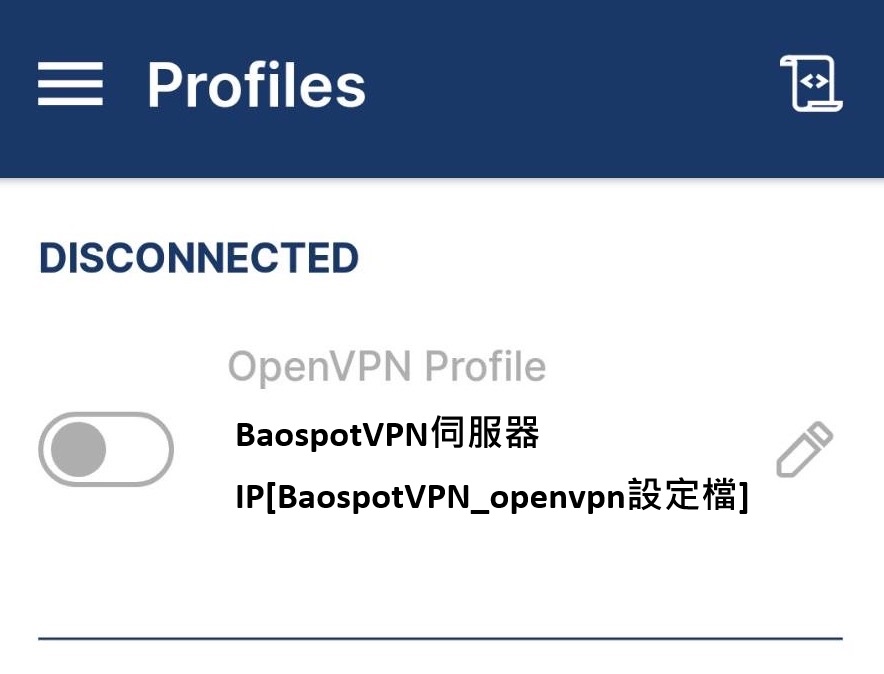
プロフィール画面で接続スイッチをオンにします。接続すると状況が Connected に変わります。
手順 7:VPN 接続と接続地域を確認する
接続に成功すると、VPN 設定画面で BaospotVPN が接続済みと表示されます。
ブラウザーを開き、以下のサイトにアクセスして、表示される IP アドレスと地域が VPN の情報と一致するか確認します:
表示される IP アドレスと地域が提供された VPN の情報と一致していれば、接続が成功しています。
以上の手順で設定と接続が完了するのは BaospotVPN のサービスです。設定中に問題が発生した場合は、設定画面に戻って VPN 情報を確認・再入力するか、テクニカルサポートにお問い合わせください。