その他のデバイス設定と補足説明
その他のデバイス設定:
Windows 向け VPN
接続できない場合は、以下の手順でシステムの設定を調整してください。
手順 1:サービスの状態を確認する
手順 1.1:サービス画面を開く
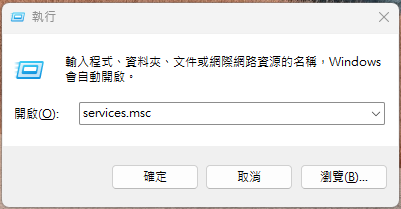
「ファイル名を指定して実行」を開きます:
Windows ロゴキー + R を押します。
入力するのは services.mscです。続いて「OK」をクリックします。
手順 1.2:IPsec Policy Agent を確認する
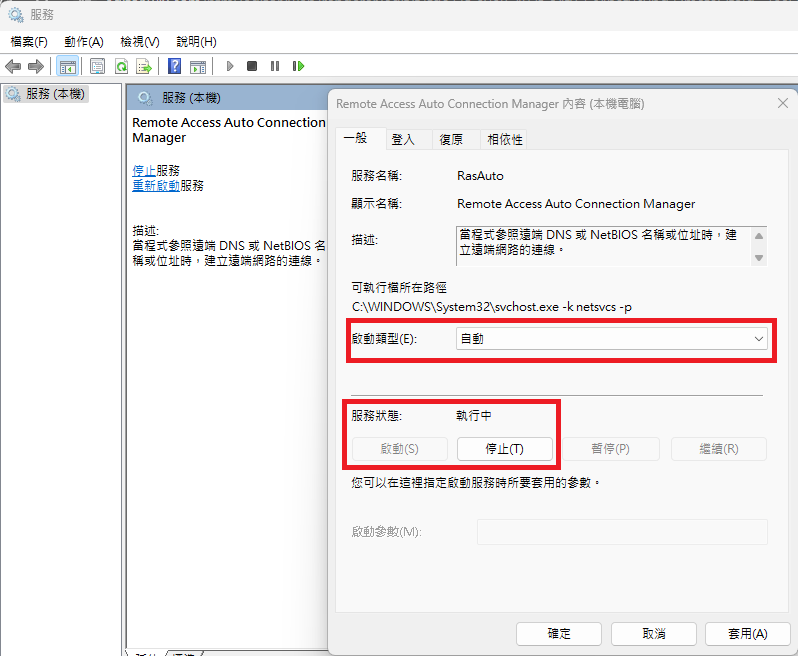
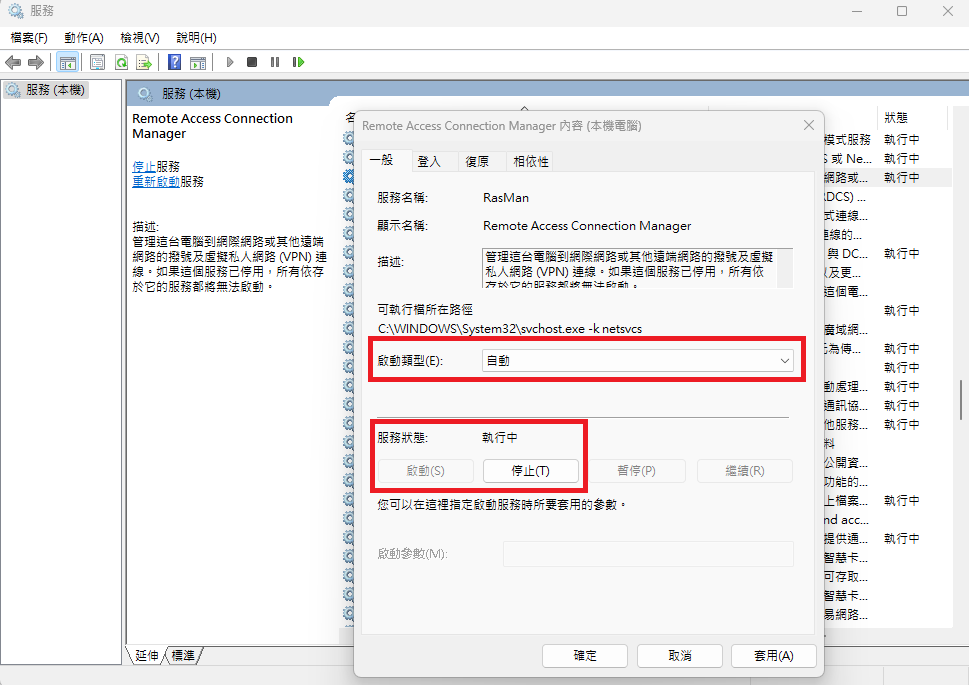
以下のサービスのスタートアップの種類が「自動」で、実行中になっていることを確認します:
IPsec Policy Agent
Remote Access Auto Connection Manager
Remote Access Connection Manager
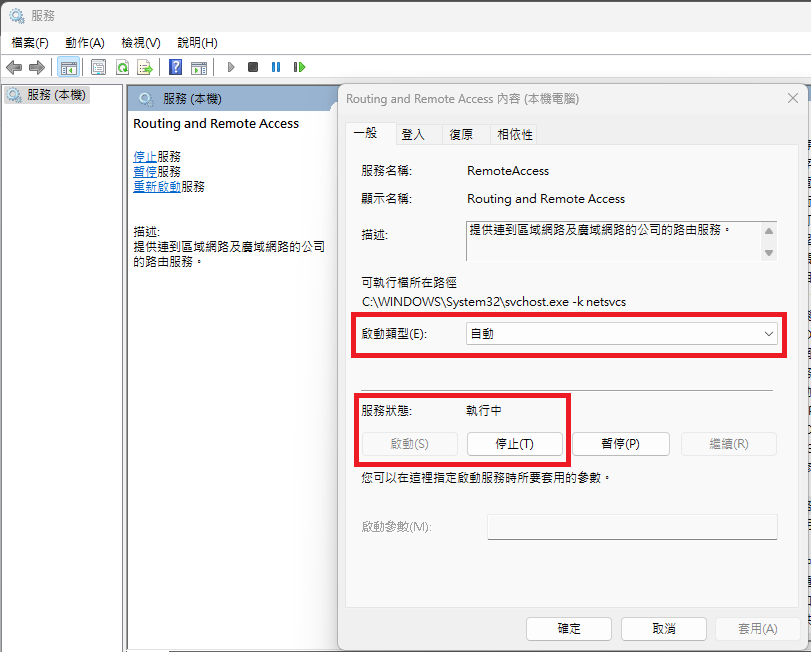
Routing and Remote Access
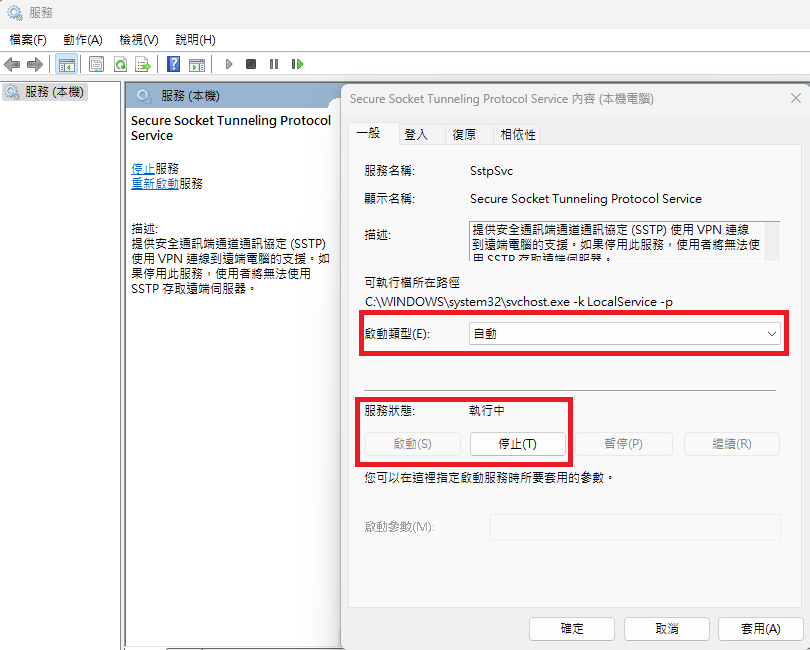
Secure Socket Tunneling Protocol Service
設定は以下の図をご覧ください
IPsec Policy Agent

手順 1.3:Remote Access Auto Connection Manager を確認する
Remote Access Auto Connection Manager
手順 1.4:Remote Access Connection Manager を確認する
Remote Access Connection Manager
手順 1.5:Routing and Remote Access を確認する
Routing and Remote Access
手順 1.6:Secure Socket Tunneling Protocol Service を確認する
Secure Socket Tunneling Protocol Service
手順 2:レジストリを編集する
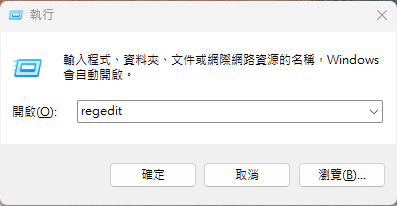
手順 2.1:レジストリエディターを開く
「ファイル名を指定して実行」を開きます:
Windows ロゴキー + R を押します。
入力するのは regeditです。続いて「OK」をクリックします。
手順 2.2:指定のパスとパラメーターを確認する
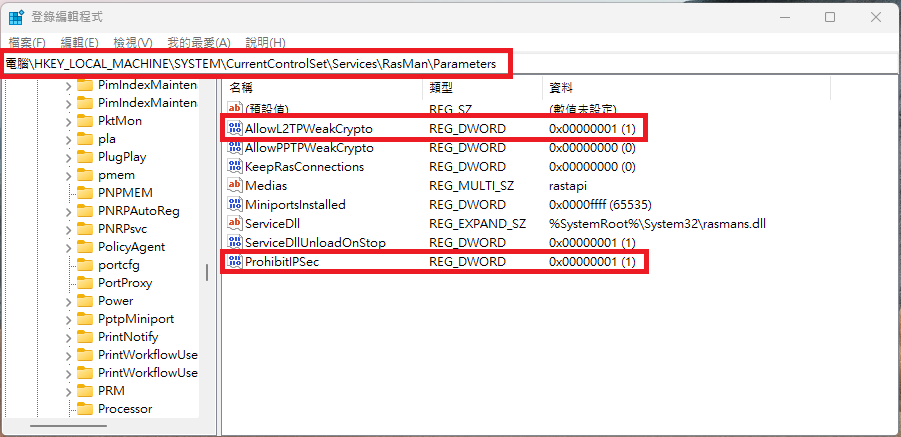
移動先は HKEY_LOCAL_MACHINE\System\CurrentControlSet\Services\Rasman\Parameters
次のパラメーターを追加します:
ProhibitIPSec:「DWORD(32 ビット)値」を追加し、値を 1 に設定します。
次のパラメーターを変更します:
AllowL2TPWeakCrypto:値を 1 に設定します。
図のとおりです:
手順 3:パソコンを再起動する
設定が完了したらパソコンを再起動し、接続を確認します。
ご不明な点はサポートチームへお問い合わせください。