
SUPPORT / iOS / iPadOS

iOS / iPadOS 設定ガイド

iOS デバイス向けの BaospotVPN 設定ガイドです。iPhone と iPad で VPN を設定する方法をご案内します。どこにいても安全な接続を維持し、プライバシー保護と高速接続をご利用いただくため、手順に沿って設定してください。

iOS / iPadOS の設定イメージ
その他のデバイス設定と補足説明

その他のデバイス設定:

Windows 向け VPN

Windows 11 の設定

Windows 10 の設定

macOS 向け VPN

iOS 向け VPN

Android 向け VPN

新しい Android 向け VPN(OpenVPN)

トラブルシューティング

手順 1:設定を開く

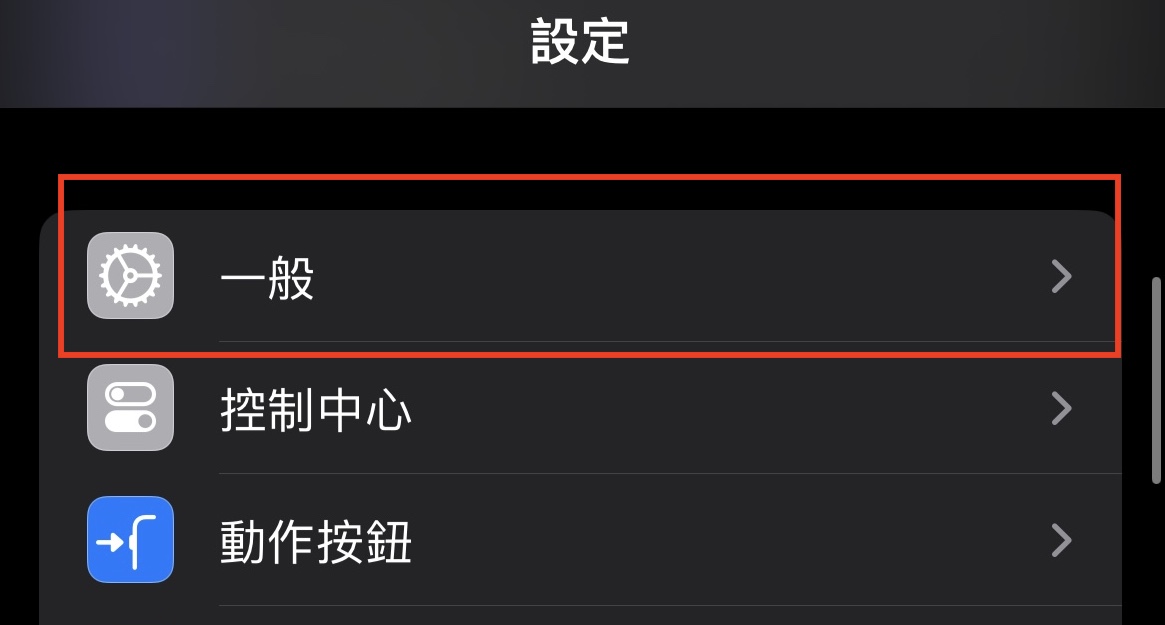
iPhone の「設定」アプリを開き、「一般」をタップします。
iOS / iPadOS · 設定を開く

手順 2:VPN とデバイス管理を開く

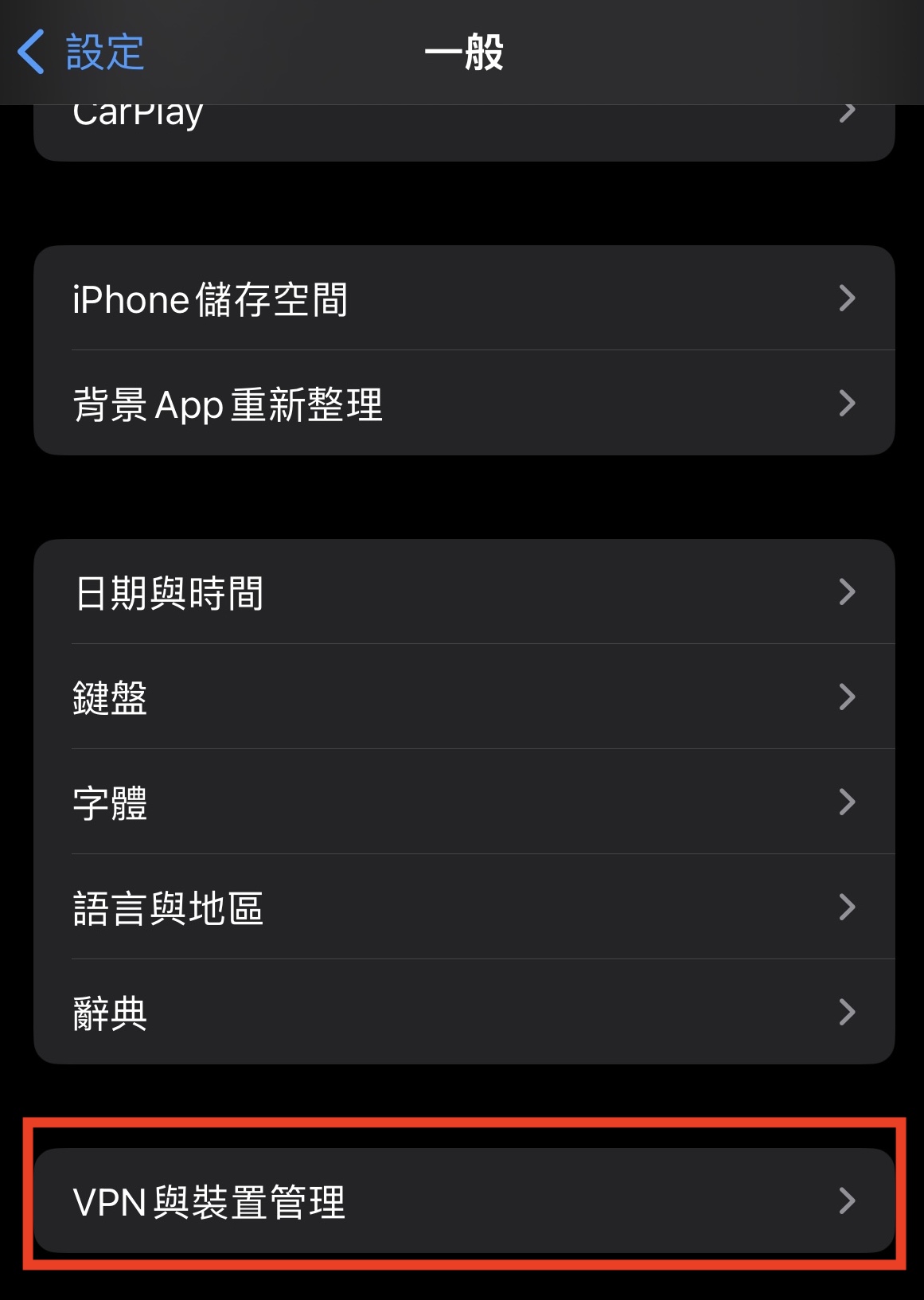
「一般」で下にスクロールし、「VPN とデバイス管理」をタップします。
iOS / iPadOS · VPN とデバイス管理を開く

手順 3:VPN 構成を追加する

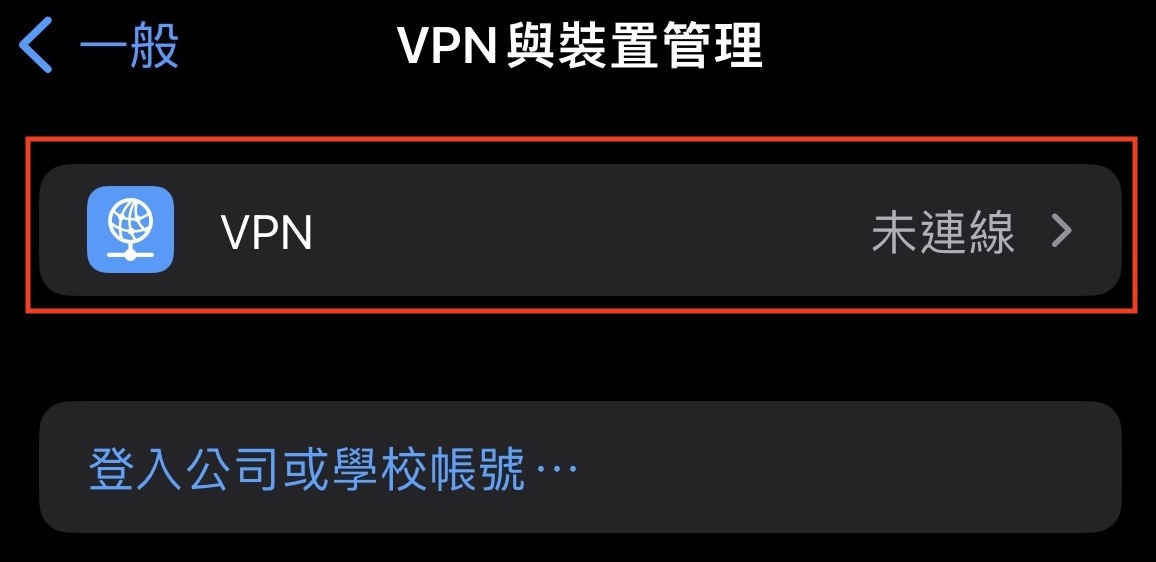
「VPN とデバイス管理」で「VPN」、続いて「VPN 構成を追加…」をタップします。
iOS / iPadOS · VPN 構成を追加する

手順 4:VPN の詳細を入力する

設定画面で次の情報を入力します:

タイプ:L2TP を選択します。

説明:BaospotVPN。

サーバー:BaospotVPN から提供された接続 IP アドレス。

アカウント:BaospotVPN から提供されたアカウント情報。

パスワード:BaospotVPN から提供されたパスワード。

シークレット:BaospotVPN から提供されたキー。

入力内容を確認し、右上の「完了」をタップします。
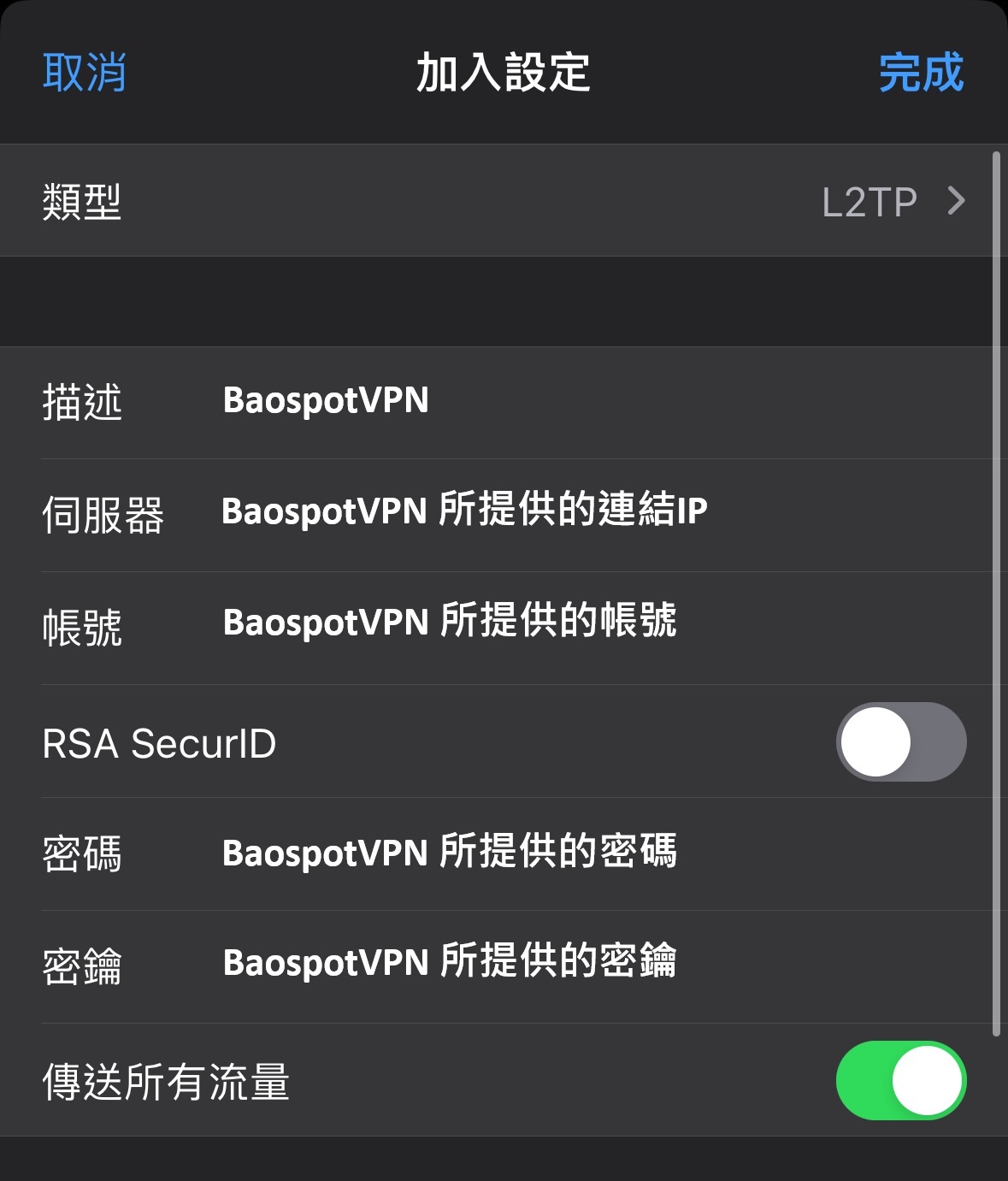
iOS / iPadOS · VPN の詳細を入力する

手順 5:VPN を有効にする

「VPN とデバイス管理」に戻り、VPN の状況をオンにして接続するのは BaospotVPN 。
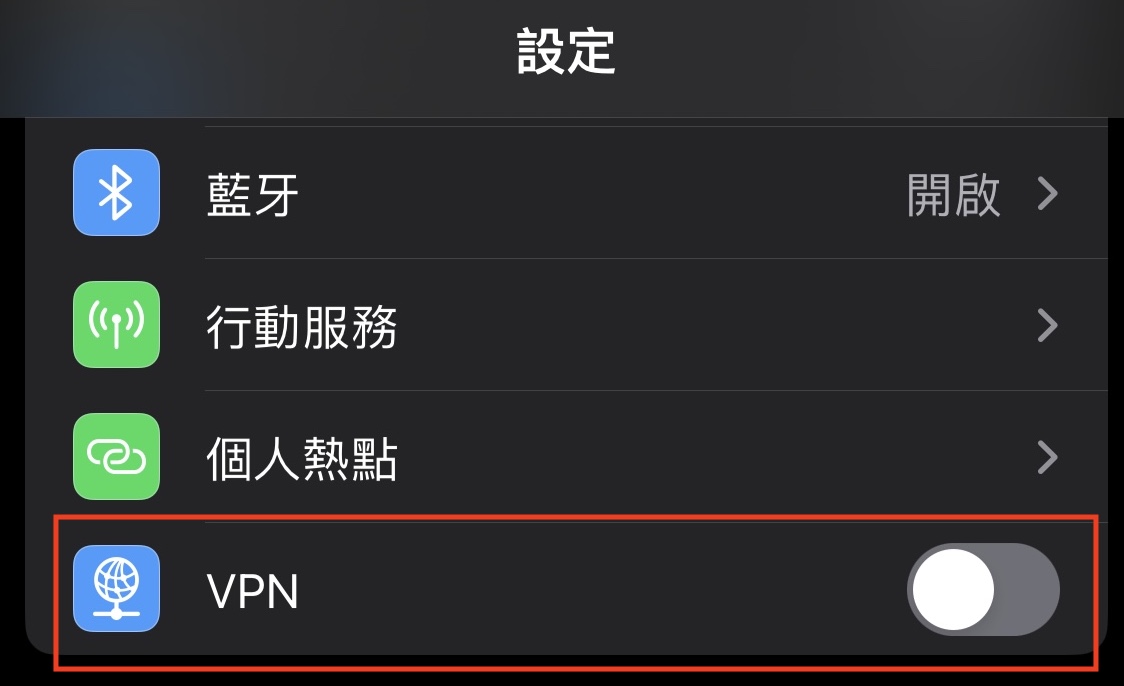
iOS / iPadOS · VPN を有効にする

手順 6:VPN 接続と接続地域を確認する

接続に成功すると、VPN 設定画面で BaospotVPN が接続済みと表示されます。

ブラウザーを開き、以下のサイトにアクセスして、表示される IP アドレスと地域が VPN の情報と一致するか確認します:

   - IP138 IP アドレス検索

   - WhatIsMyIP.com

   - IP Location

   表示される IP アドレスと地域が提供された VPN の情報と一致していれば、接続が成功しています。

以上の手順で設定と接続が完了するのは BaospotVPN のサービスです。設定中に問題が発生した場合は、設定画面に戻って VPN 情報を確認・再入力するか、テクニカルサポートにお問い合わせください。
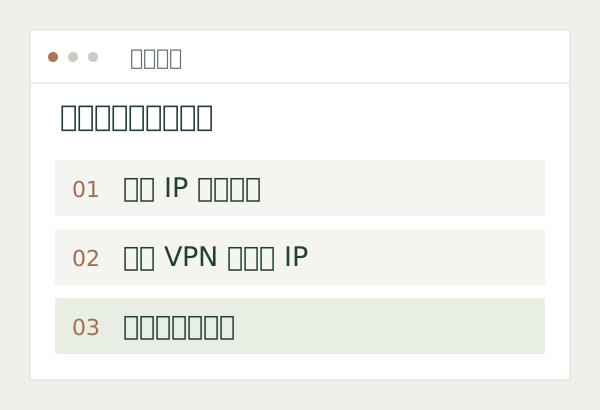
iOS / iPadOS · VPN 接続と接続地域の確認イメージ

LET’S CONNECT

まずは試してから、ご判断ください。
あなたに合った専用接続を。

無料トライアル ↗