その他のデバイス設定と補足説明
その他のデバイス設定:
Windows 向け VPN
手順 1:ネットワークとインターネットの設定を開く
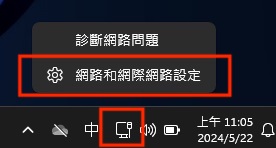
デスクトップ右下のネットワークアイコンをクリックし、「ネットワークとインターネットの設定」を選択します。
手順 2:VPN 設定を開く
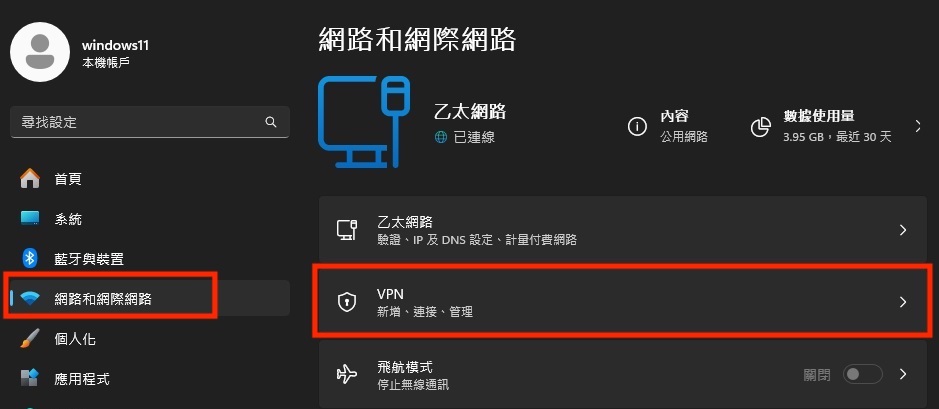
設定画面で左側の「ネットワークとインターネット」、右側の「VPN」を選択します。
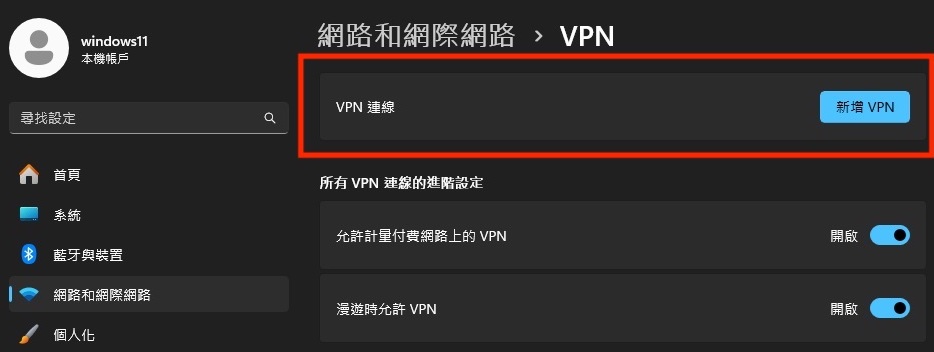
手順 3:VPN 接続を追加する
VPN 設定画面で「VPN を追加」をクリックします。
手順 4:VPN の詳細を入力する
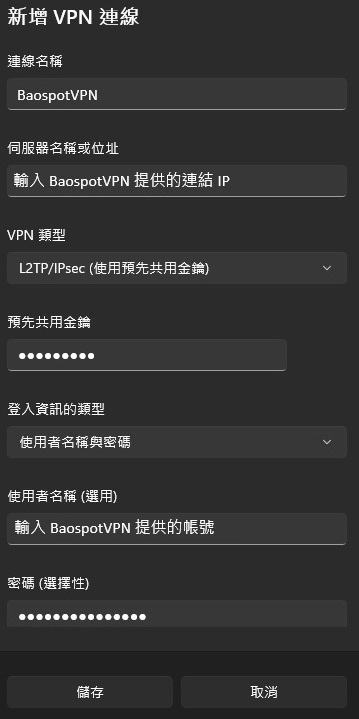
設定画面で次の情報を入力します:
接続名:入力する名前は BaospotVPN 。
サーバー名またはアドレス:入力するのは BaospotVPN から提供された接続 IP アドレスです。
VPN の種類:「事前共有キーを使った L2TP/IPsec」を選択します。
事前共有キー:入力するのは BaospotVPN から提供されたキーです。
サインイン情報の種類:「ユーザー名とパスワード」を選択します。
ユーザー名:入力するのは BaospotVPN から提供されたアカウントです。
パスワード:入力するのは BaospotVPN から提供されたパスワードです。
「保存」をクリックします。
手順 5:VPN に接続する
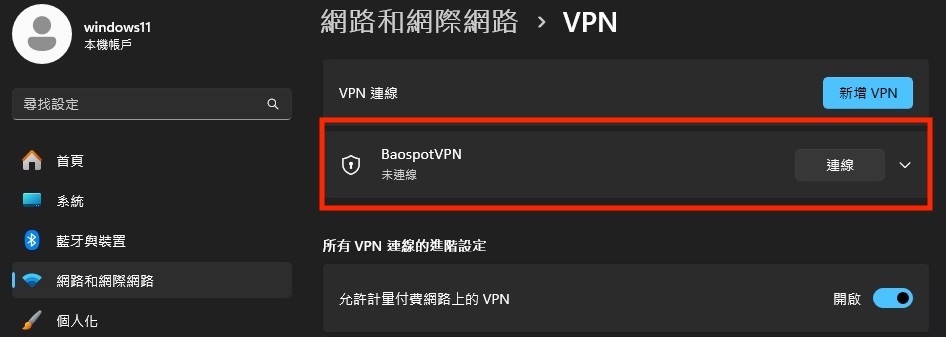
VPN 設定画面で選択するのは BaospotVPNです。続いて「接続」をクリックします。
手順 6:クイック設定から VPN に接続する
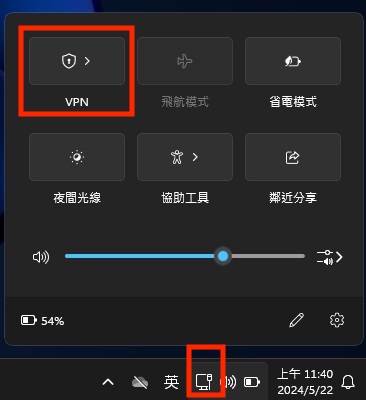
デスクトップ右下のネットワークアイコンをクリックしてクイック設定を開き、「VPN」を選びます。
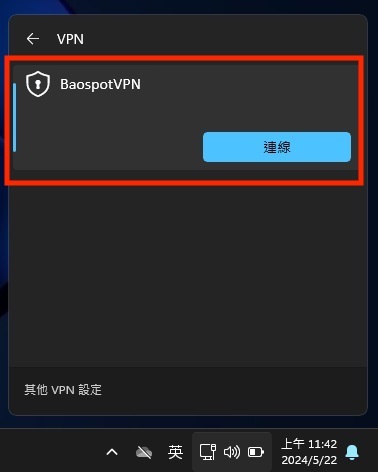
手順 7:選択するのは BaospotVPN です。接続してください
VPN のクイック設定で選択するのは BaospotVPNです。続いて「接続」をクリックします。
手順 8:VPN 接続と接続地域を確認する
接続に成功すると、VPN 設定画面で BaospotVPN が接続済みと表示されます。
ブラウザーを開き、以下のサイトにアクセスして、表示される IP アドレスと地域が VPN の情報と一致するか確認します:
表示される IP アドレスと地域が提供された VPN の情報と一致していれば、接続が成功しています。
以上の手順で設定と接続が完了するのは BaospotVPN のサービスです。設定中に問題が発生した場合は、設定画面に戻って VPN 情報を確認・再入力するか、テクニカルサポートにお問い合わせください。