App 预设使用简体中文。如果您习惯繁体中文,可依下方「變更語言」说明到「设置 → 语言」选「繁體中文」。接下来的图片使用繁体中文示范。
图片使用 App 的完整画面。您的手机若因屏幕或字体大小而显示稍有不同,找到相同的按钮名称即可。
步骤 1:安装并开始使用
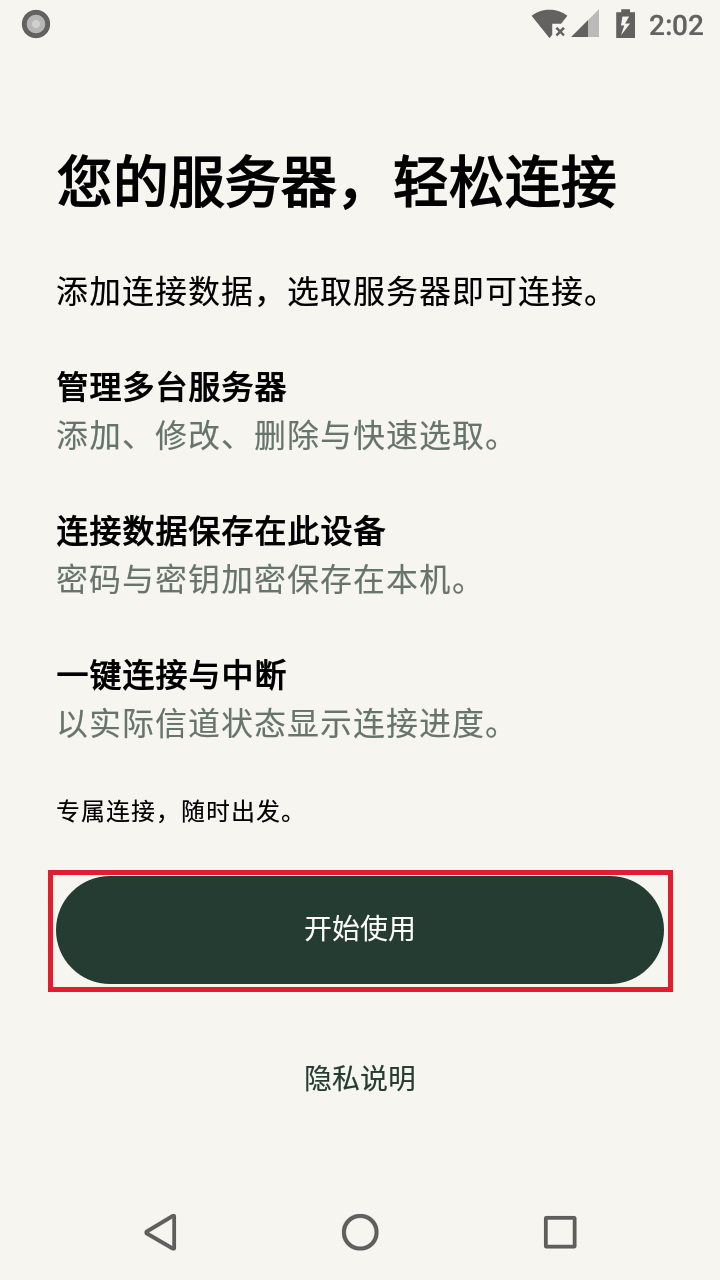
从官方管道取得 APK 并安装,打开「BaospotVPN 高速連線」。第一次使用时,将欢迎页往上滑,点「开始使用」。
步骤 2:添加服务器
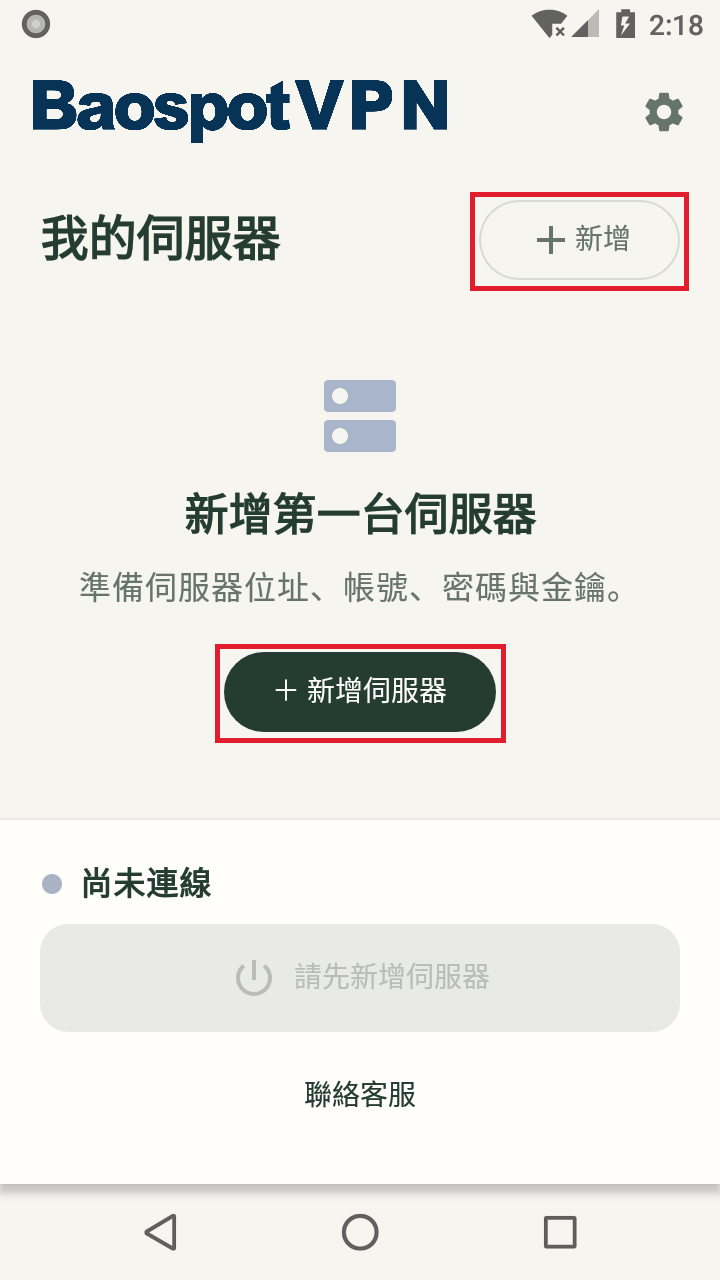
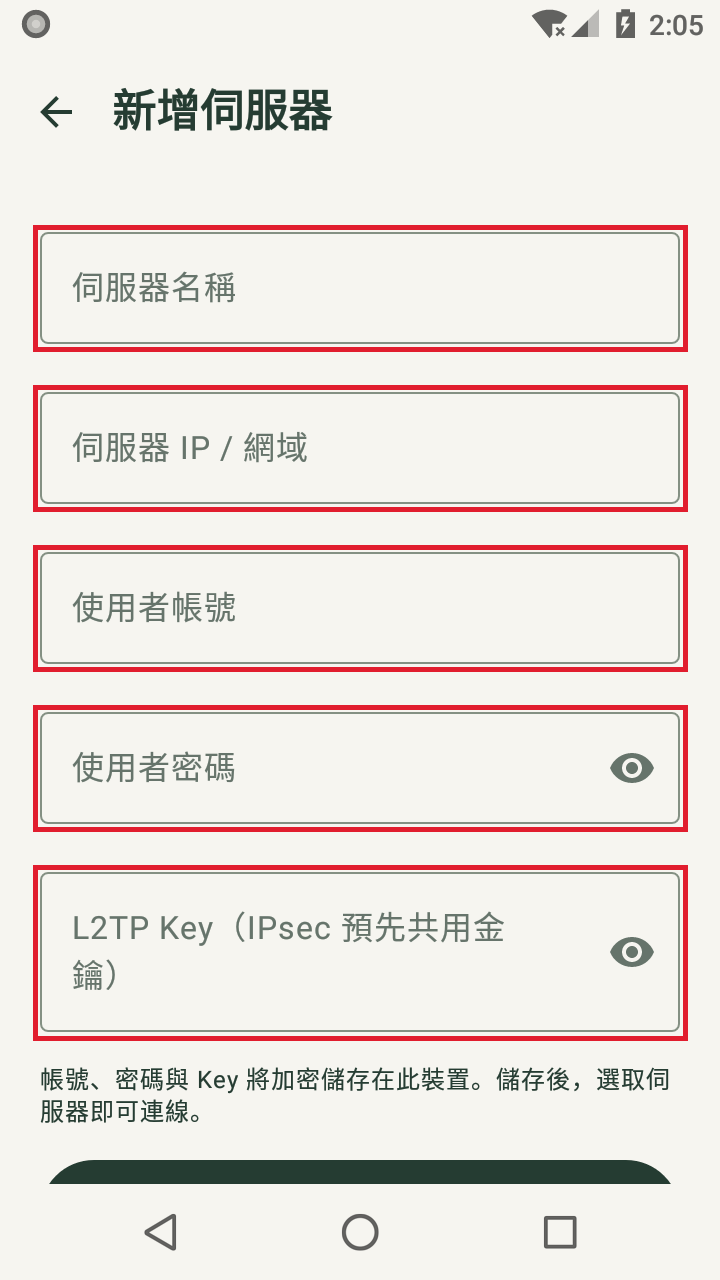
在首页点「+ 新增」或「+ 新增伺服器」,就可以填写连接数据。
步骤 3:填写连接数据
照着您收到的数据填好下列五个字段即可,不需要另外调整高级设置。填好后点「儲存伺服器」;没看到按钮时,先收起键盘,再把表单往上滑一下。
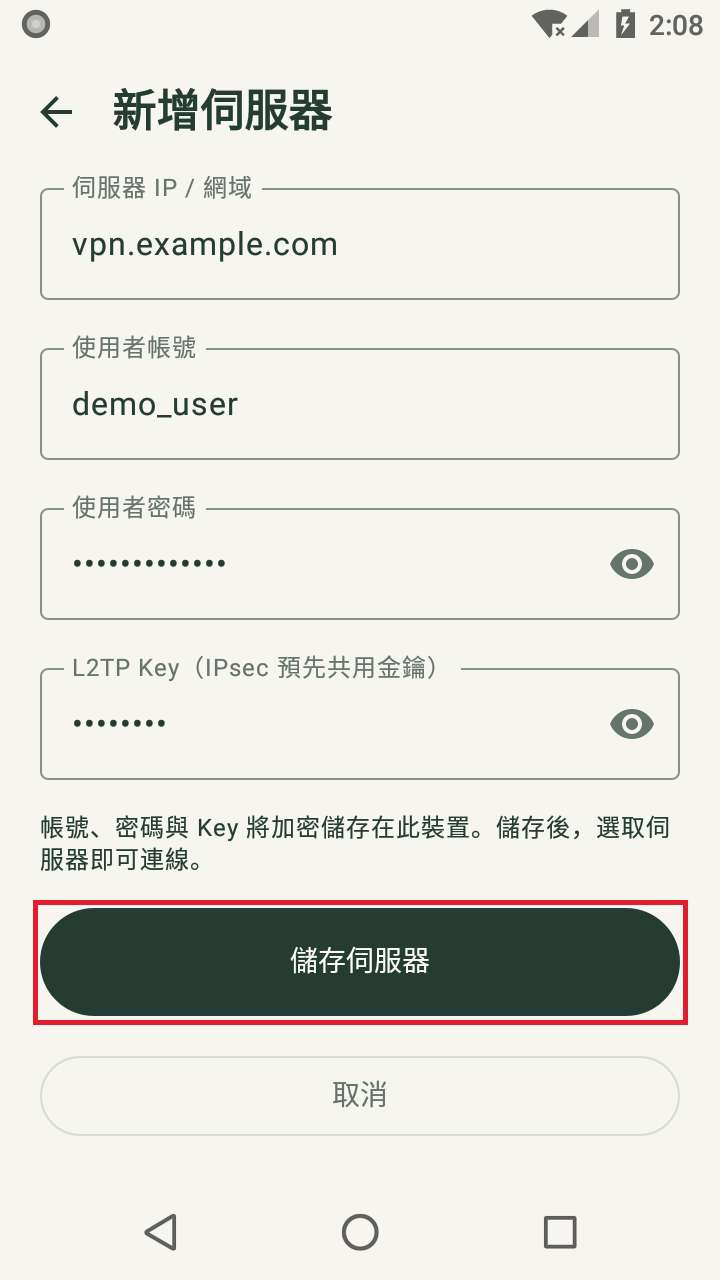
步骤 4:保存服务器
填好数据后,收起键盘,将表单往上滑至「儲存伺服器」并点击。
图中的 VPN01、vpn.example.com 与 demo_user 是范例,设置时请换成您自己的连接数据。密码与 Key 会以圆点遮住,保存后在此设备加密保存。此图已往下滑到保存按钮,名称字段在上方。
步骤 5:选取服务器并连接
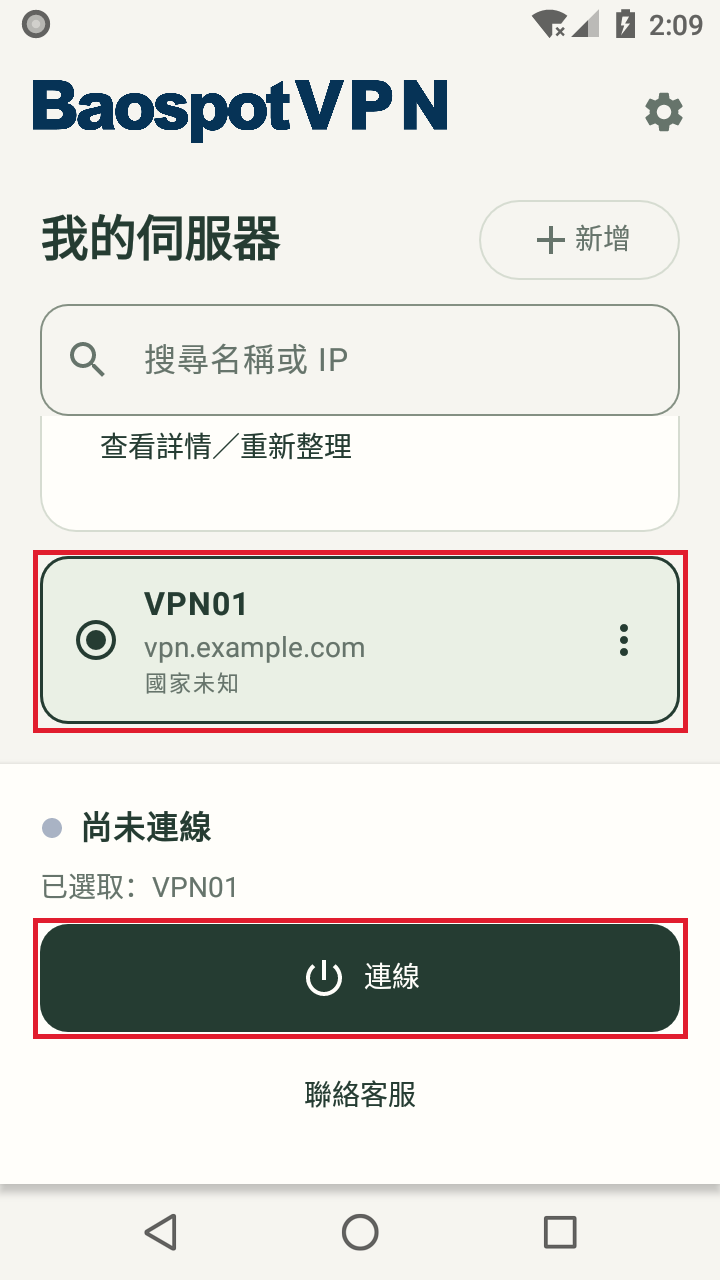
保存后回到首页,点击要使用的服务器。看一下「已選取」的名称,确认正确后点「連線」。如果键盘挡住按钮,先收起键盘就好。
服务器卡片上的国家与国旗,能帮您辨认服务器。图中使用示范网域,所以显示「國家未知」。实际设置时,请填入您收到的服务器地址。
看到「已選取」,表示已选好服务器;看到「連線中」,请稍等片刻。等首页显示「已連線」后,再确认出口 IP 并开始使用。
国家信息依 IP 数据推估,仅供参考,可能与实际机房位置不同;它不是手机的 GPS 位置。
步骤 6:阅读用途与数据说明
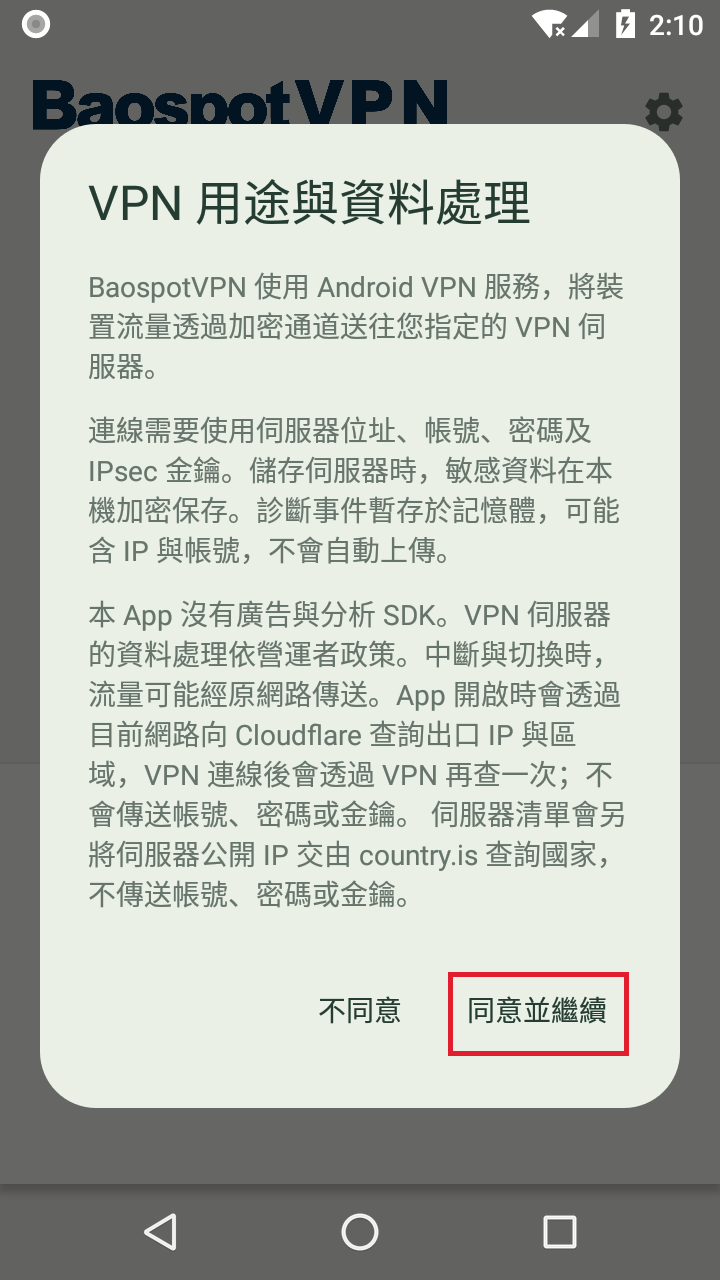
第一次看到「VPN 用途與資料處理」时,先阅读说明,同意后点「同意並繼續」。
步骤 7:允许 Android VPN 连接
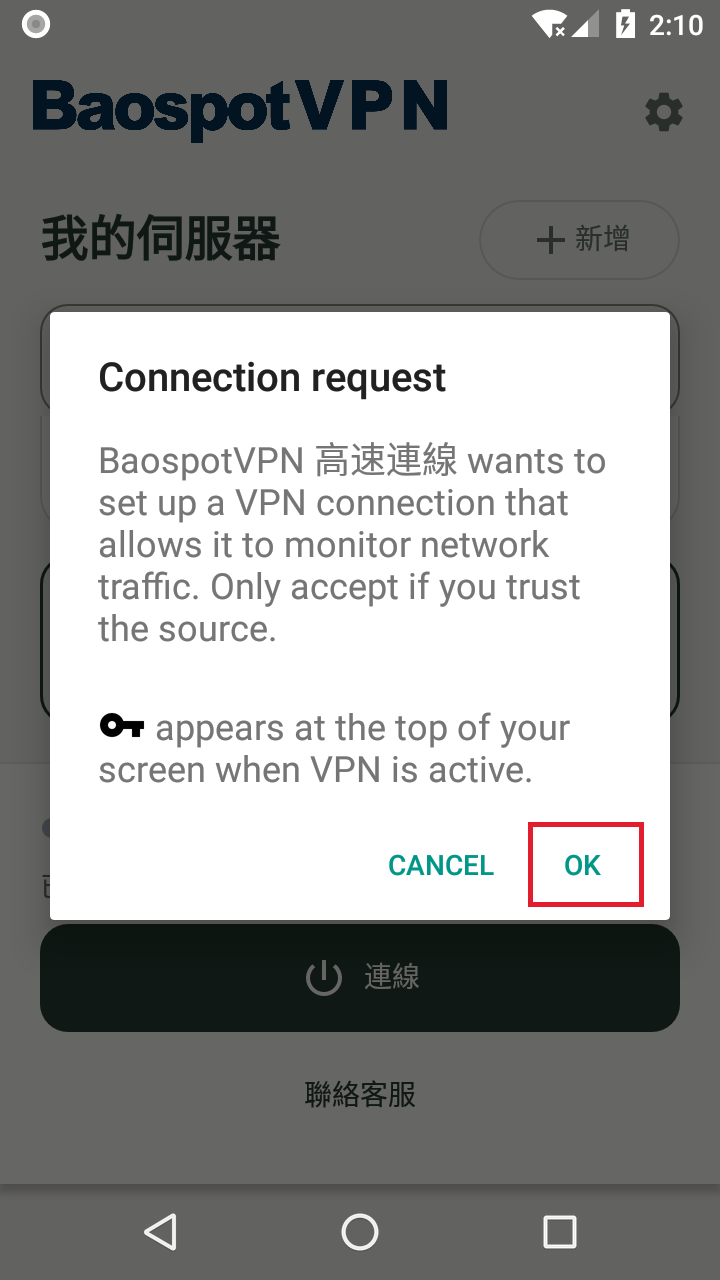
Android 会先请您确认 VPN 连接要求,点「OK」即可。中文手机可能显示「確定」或「允許」,依手机上的文字操作就好。
步骤 8:确认连接与出口 IP
等首页显示「已連線」,再到「設定 → 目前 IP 與區域」查看出口 IP,也就是您对外显示的 IP,并试着打开一般网页。
确认连接时,看这三项即可:首页显示「已連線」、出口 IP 符合服务提供者的数据,而且网页能正常打开。还没连上 VPN 时,IP 页面显示的是原本网络的出口信息。
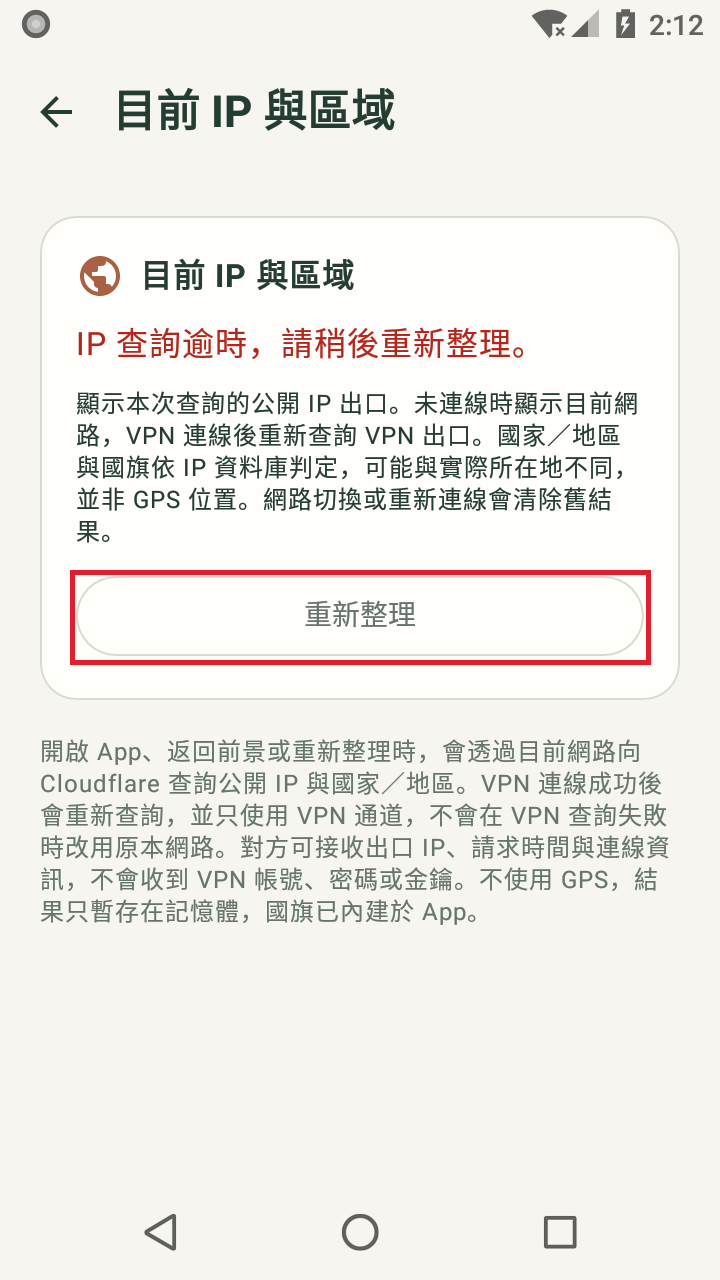
如果看到「IP 查詢逾時」,先确认 Wi-Fi 或移动网络可用,再点「重新整理」,不必急着重填帐密。是否连上 VPN,仍要依首页状态与出口 IP 确认,国旗只是辨识信息。
图片使用示范数据,示范到 VPN 授权,没有创建实际 VPN 连接。此图可对照查找逾时后的「重新整理」位置;请以您手机上的状态确认连接结果。
日常操作:打开设置
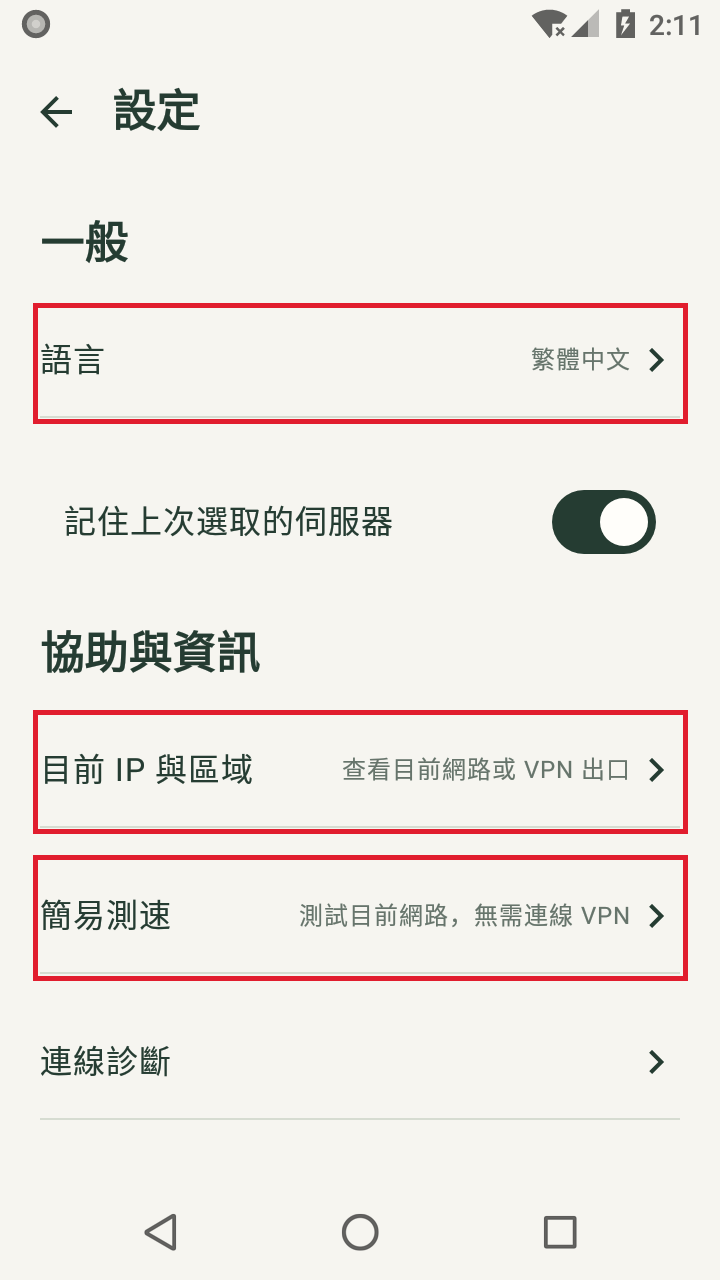
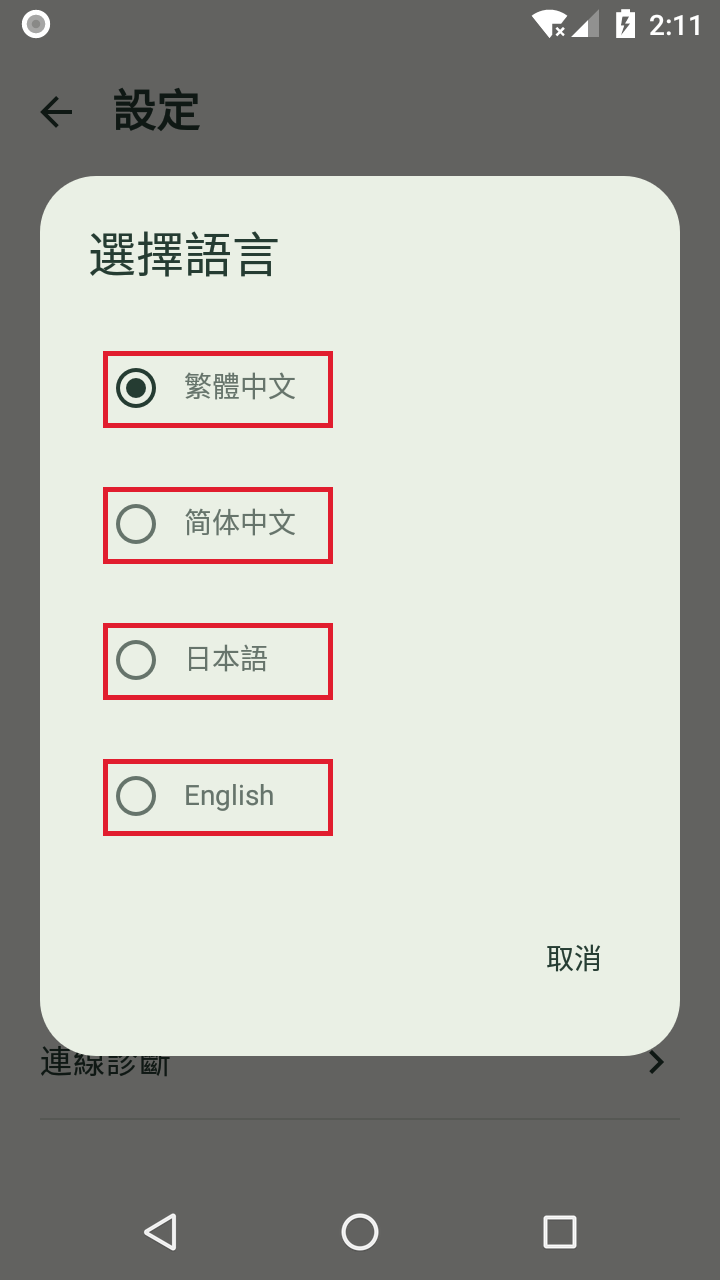
想换成习惯的语言时,点首页右上角齿轮,进入「設定 → 語言」,再选择您要的语言。选好就会套用并记住,下次打开 App 会继续使用。
切换或中断 VPN 时,流量可能会回到原本的网络。切换完成后,再看一下首页状态与出口 IP,确认已连上新服务器。
日常操作:变更语言
您可以选「繁體中文」、「简体中文」、「日本語」或「English」。设置页也能查看目前 IP 与区域、使用简易测速,还没连上 VPN 也能使用。
简易测速
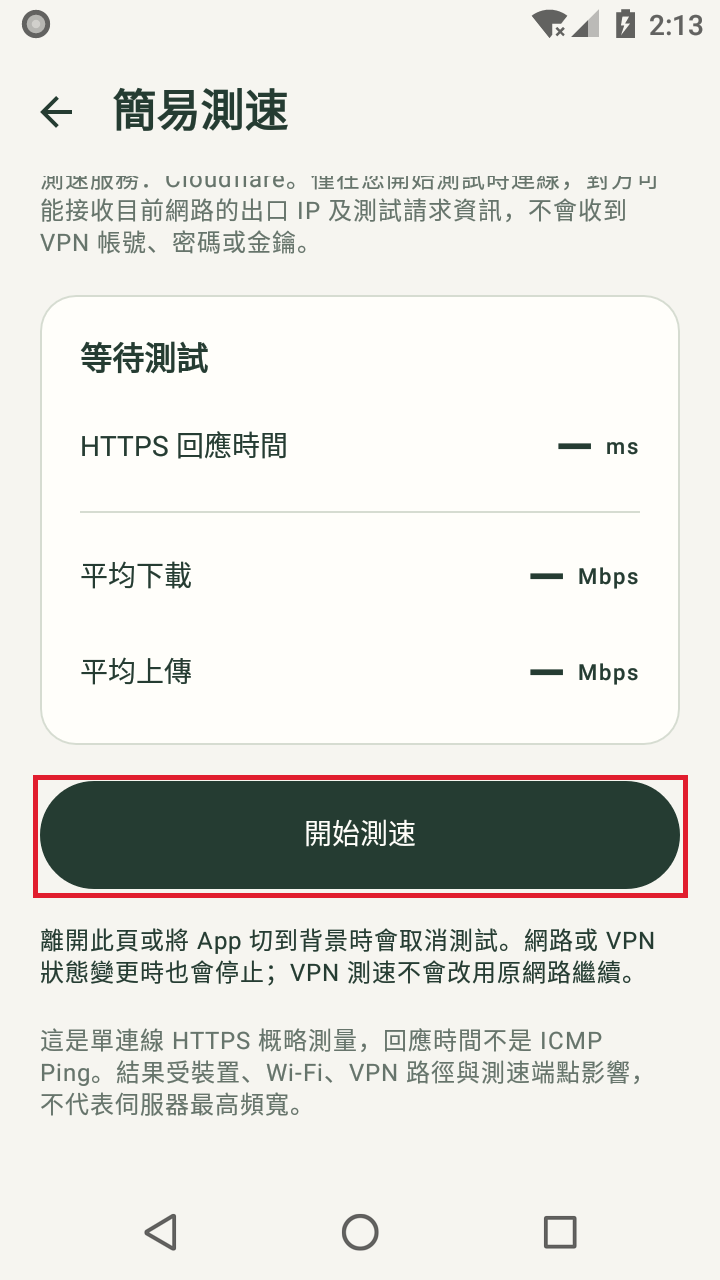
想看看目前的网络速度时,到「設定 → 簡易測速」,往上滑找到「開始測速」。还没连上 VPN,也可以测试一般网络;连上后则测试目前 VPN 的速度。
测速会使用网络流量,单次测试数据最多 40 MB,下载与上传各 20 MB;连接协定及重传流量另计,实际总流量可能较高。完成后可查看 HTTPS 回应时间、平均下载与上传速度。
测试时先留在这个画面,并保持网络稳定。离开页面、切到其他 App、更换网络或切换 VPN,都会停止测试,稍后可以重新测试。速度会随手机、Wi-Fi、VPN 路径与测速服务而变动。
连接诊断与客服协助
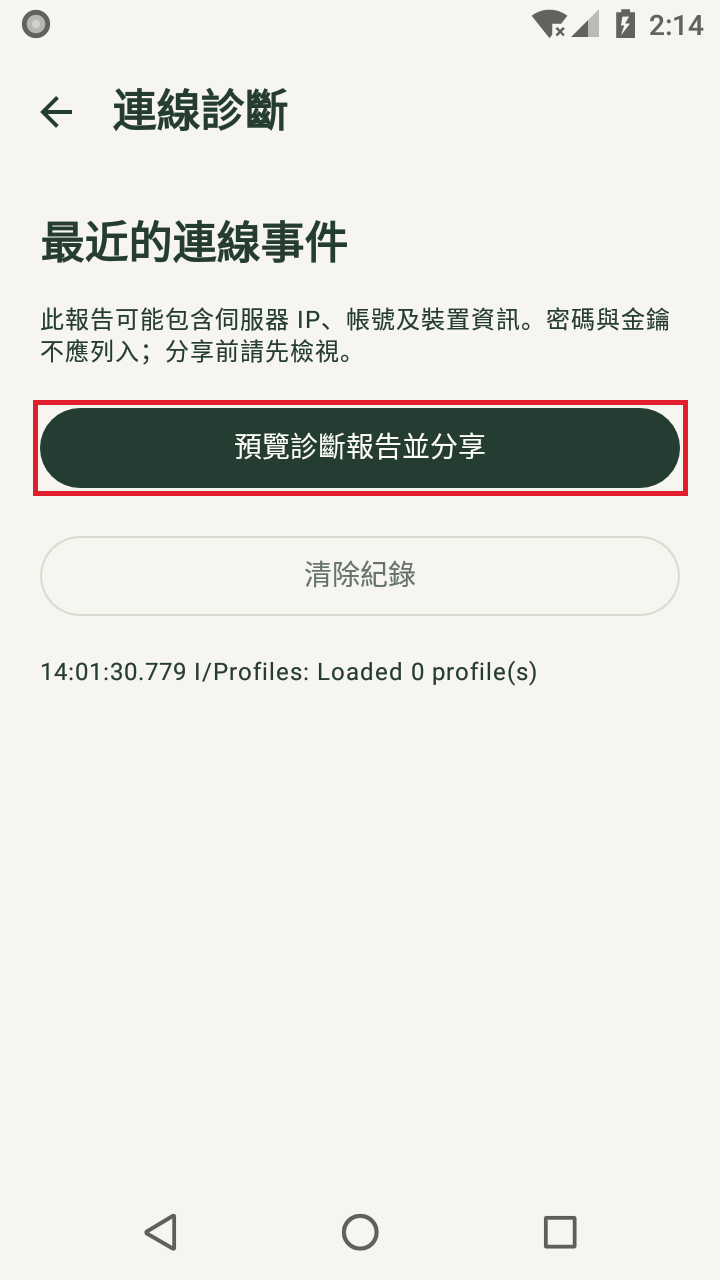
如果还没连上,先确认一般网络能用,再核对地址、帐号、密码与 Key。需要协助时,到「設定 → 連線診斷 → 預覽診斷報告並分享」,看过内容后点「分享」,选择传给客服的方式,一起确认原因。