步驟 1:下載與安裝 OpenVPN Connect 應用程式
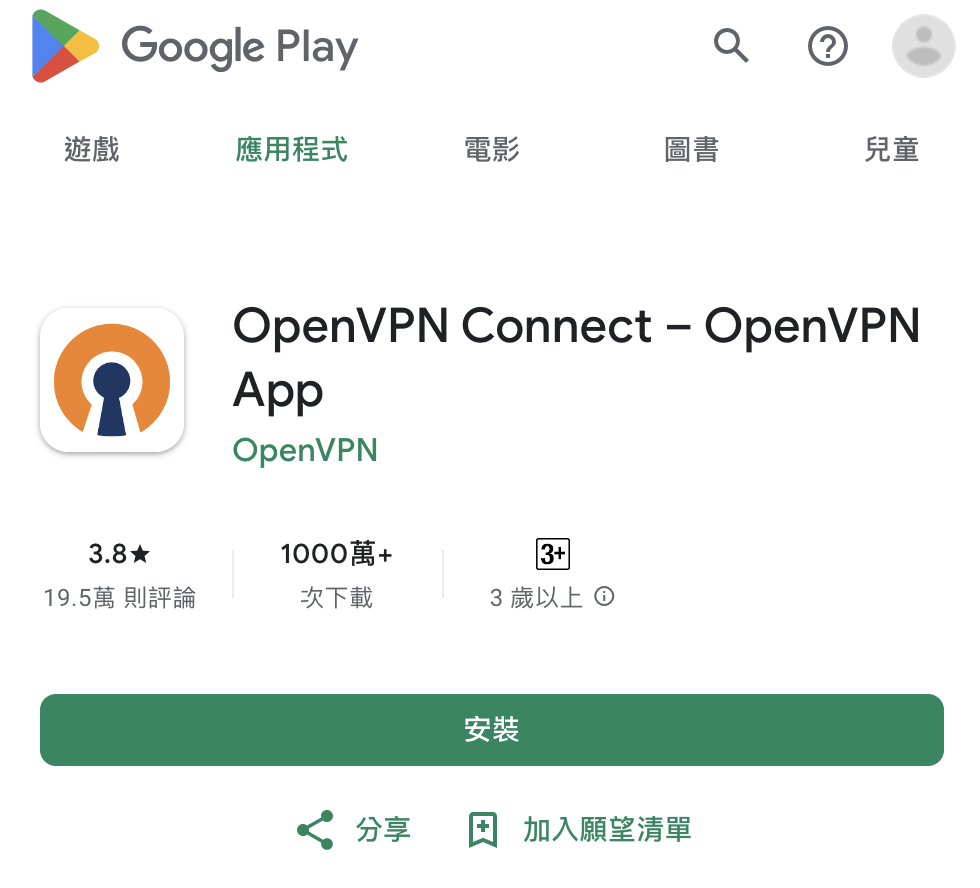
打開 Google Play 商店,搜尋並下載 "OpenVPN Connect" 應用程式,之後點擊 "安裝" 按鈕開始安裝應用程式,並於安裝完成後,點擊 "完成" 或 "開啟"。
若手機版本太舊,可根據下方連結根據對應的Android版本選取下載:
步驟 2:打開應用程式並同意條款
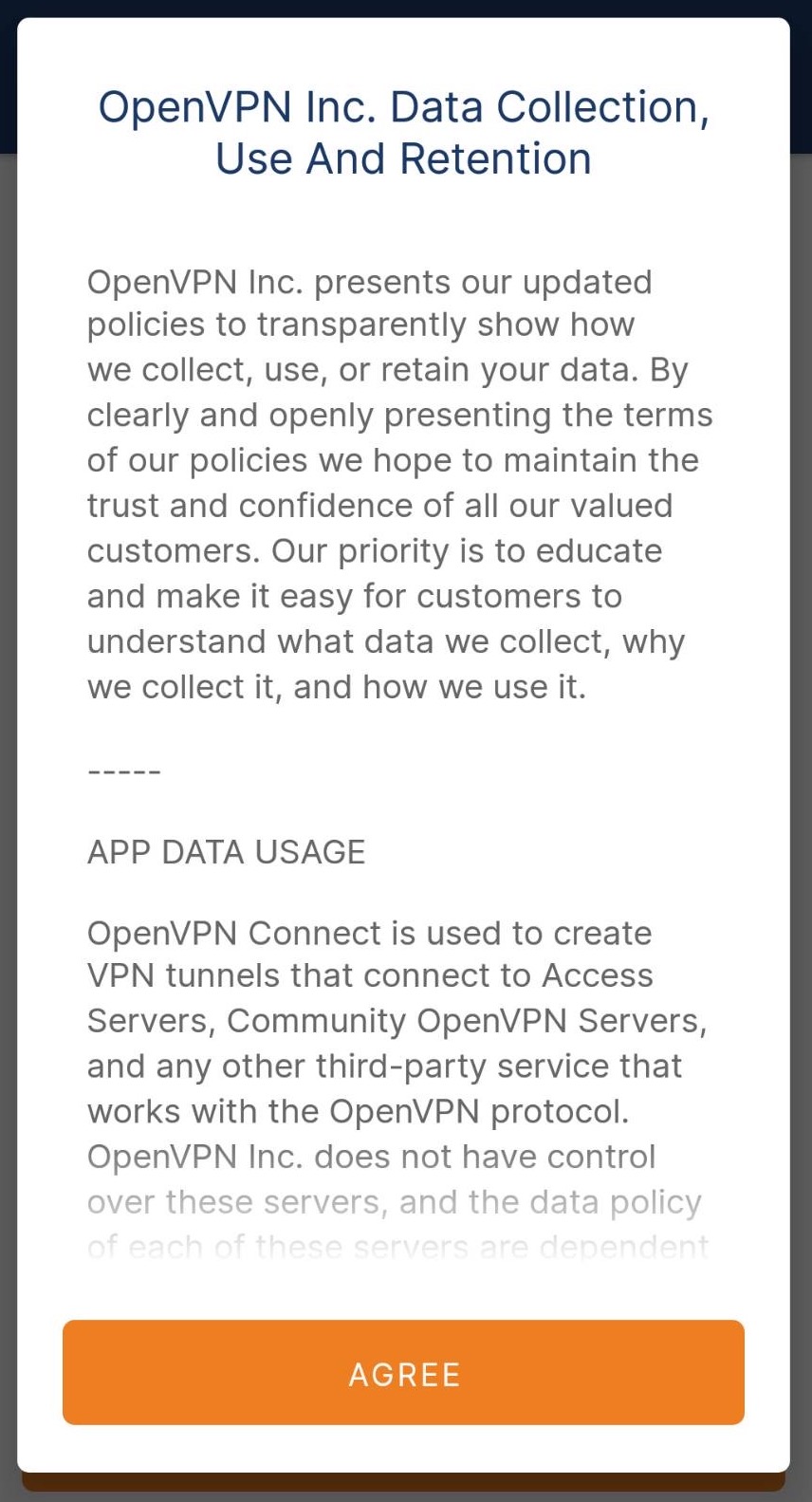
打開 OpenVPN Connect 應用程式,閱讀並同意隱私政策及使用條款,點擊 "AGREE"。
步驟 3:匯入 .ovpn 配置檔案
步驟 3.1:選擇 Upload File 並瀏覽檔案
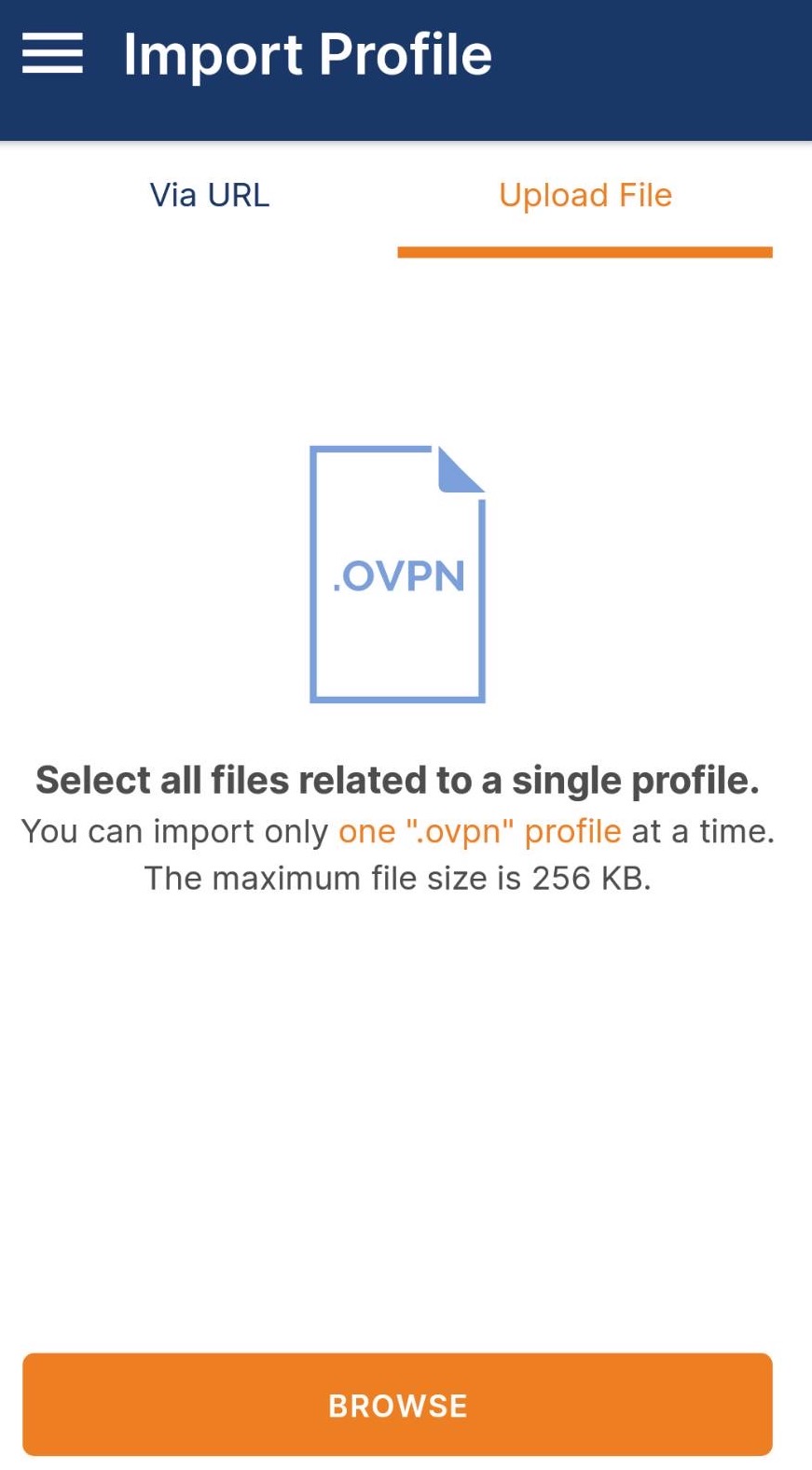
在主頁選擇 "Import Profile" 選項,然後選擇 "Upload File",並點擊 "Browse" 按鈕瀏覽文件。
步驟 3.2:選擇客服提供的 .ovpn 檔案
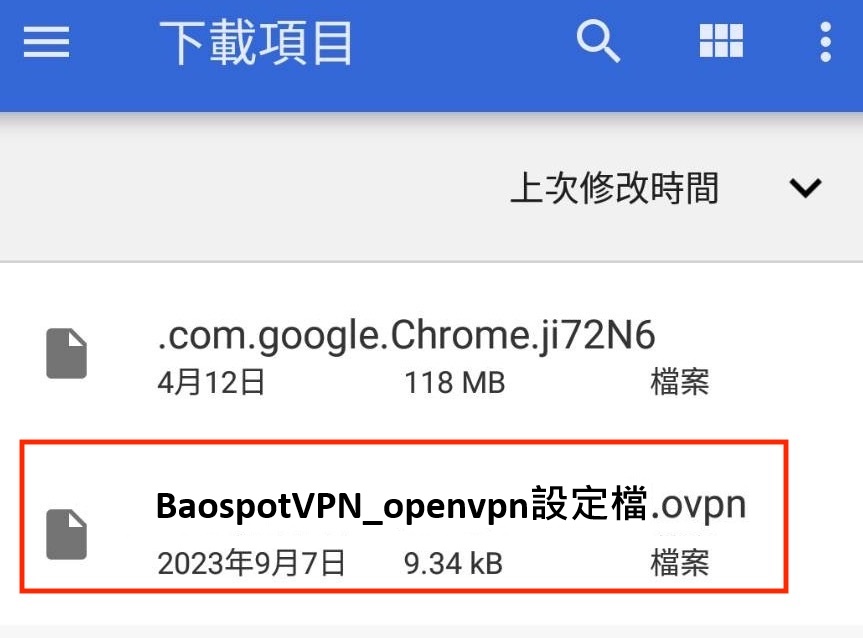
之後在下載的文件中找到並選擇相應的 .ovpn 配置檔案
( BaospotVPN_openvpn設定檔.ovpn)
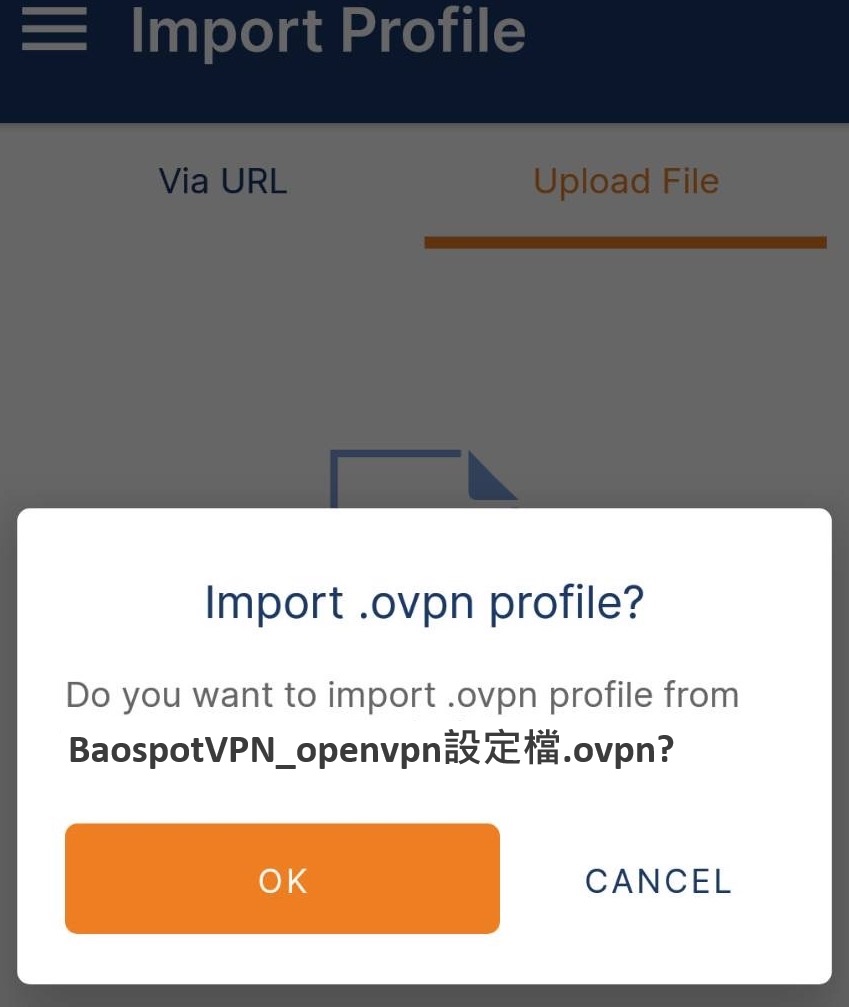
步驟 3.3:確認匯入,點選 OK
確認匯入 .ovpn 配置檔案,點擊 "OK"。
步驟 4:輸入 VPN 帳號資訊
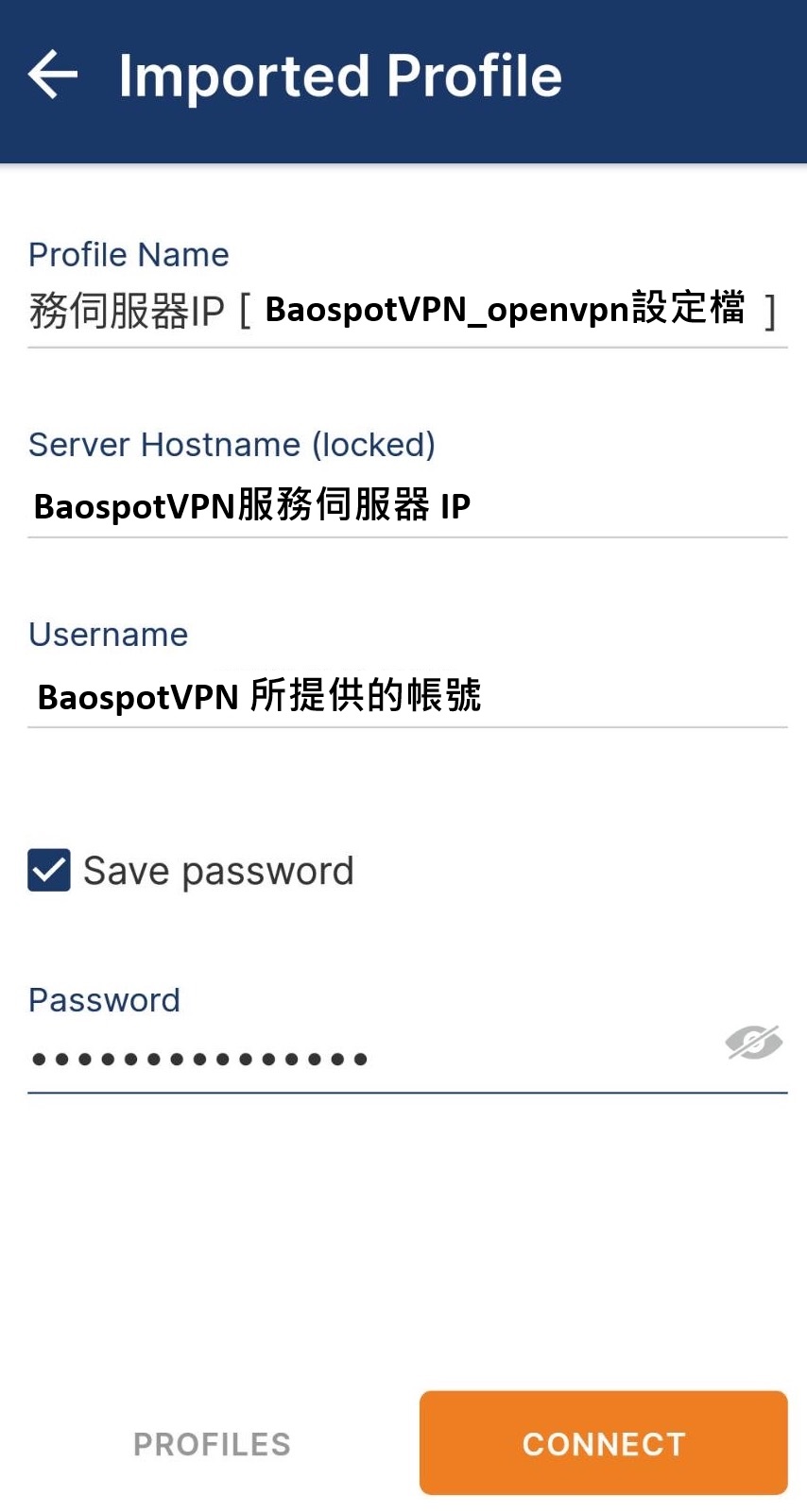
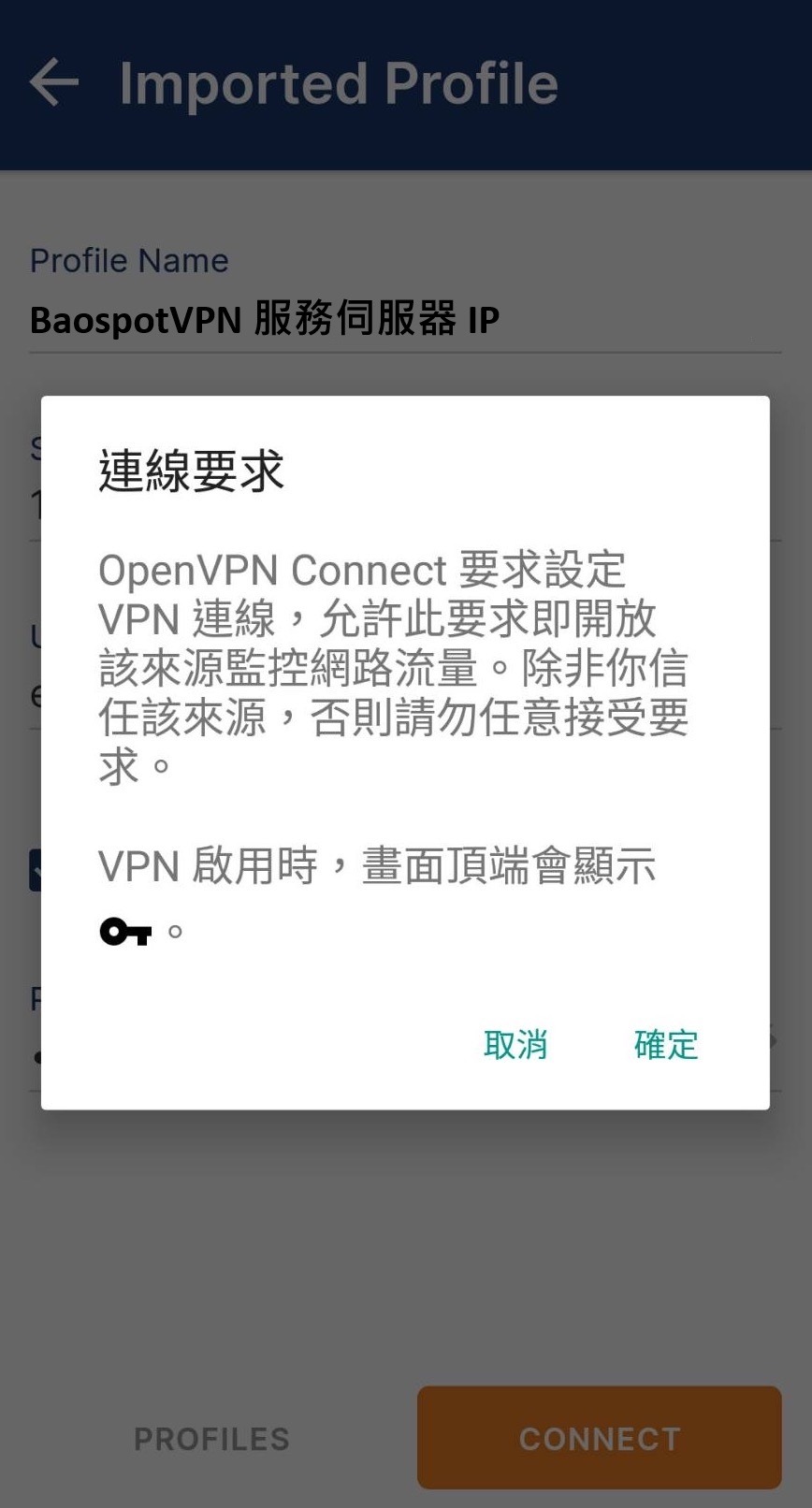
在配置檔案頁面,填寫 VPN 伺服器提供的用戶名和密碼,並勾選 "Save password" 選項以保存密碼,之後點擊 "CONNECT" 連接 VPN。
步驟 5:設定 VPN 連線
系統會要求設定 VPN 連線,點擊 "確定" 允許該應用監控網絡流量。
步驟 6:連接 VPN
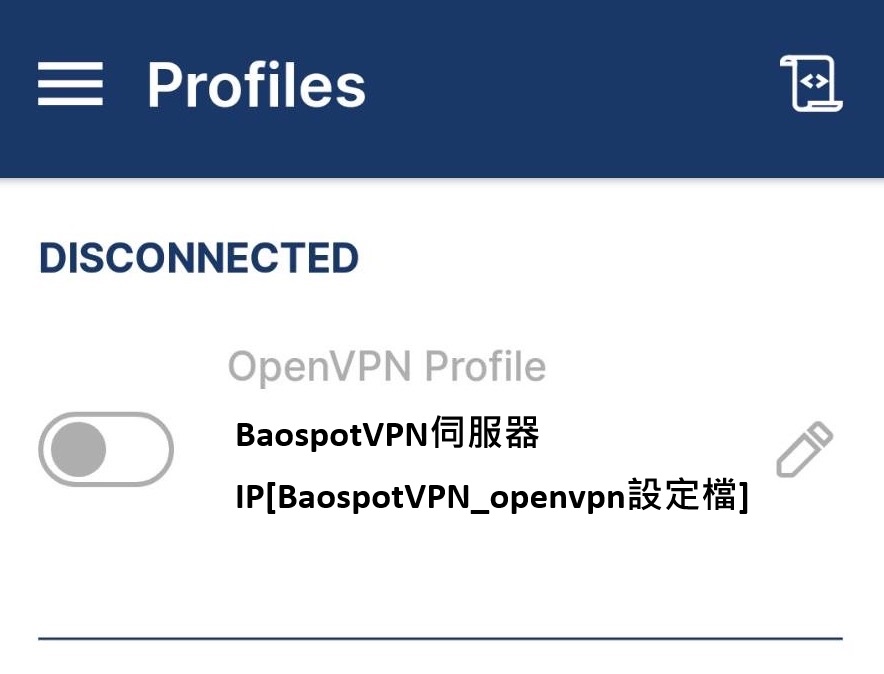
在配置檔案頁面,滑動連接按鈕啟動 VPN 連線。成功連接後,狀態會顯示為已連接。
步驟 7:驗證 VPN 連線和所在區域
成功連線後,可以在 VPN 設定頁面中看到 BaospotVPN 已連線。
開啟瀏覽器,訪問以下網站確認顯示的 IP 地址和所在區域是否符合 VPN 提供的資訊:
- IP138查詢網
確認顯示的 IP 地址是否符合 VPN 提供的 IP 地址,以及所在區域是否正確,以驗證連線是否成功。
通過以上步驟,您應該可以順利地設定並連線 BaospotVPN 服務。如果在設定過程中遇到任何問題,可以回到設定頁面檢查並重新輸入正確的 VPN 設定資訊或聯絡技術支援。