

SUPPORT / 問題排除

問題排除

如果在設置或使用 BaospotVPN 時遇到問題,請參考我們的故障排除部分。我們提供了常見問題的解決方案和技巧,幫助您快速排除故障,確保您的 VPN服務無憂運行。

問題排除 設定示意
其他裝置設定與補充說明

其他裝置設定:

適用於 Windows 的 VPN

windows11 設定

windows10 設定

適用於 macOS 的 VPN

適用於 IOS 的VPN

適用於 Android 的 VPN

適用於新版本 Android 的 VPN  (OpenVPN)

故障排除

若無法連線時請參閱下方設定方式進行系統調整

步驟 1: 確認服務狀態

1.1

步驟 1.1:開啟服務管理視窗

開啟「執行」窗口:

按下 Windows標誌鍵         + R鍵。

輸入 services.msc,按下「確定」。
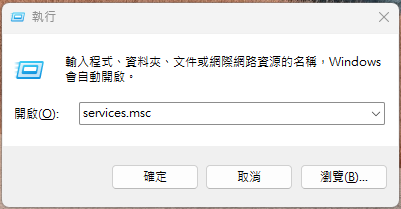
問題排除 · 開啟服務管理視窗
問題排除 · 開啟服務管理視窗
1.2

步驟 1.2:確認 IPsec Policy Agent

確認以下服務啟動類型為「自動」並且已經啟動執行中:

IPsec Policy Agent

Remote Access Auto Connection Manager

Remote Access Connection Manager

Routing and Remote Access

Secure Socket Tunneling Protocol Service

設定畫面如下

IPsec Policy Agent

問題排除 · 確認 IPsec Policy Agent
1.3

步驟 1.3:確認 Remote Access Auto Connection Manager

Remote Access Auto Connection Manager
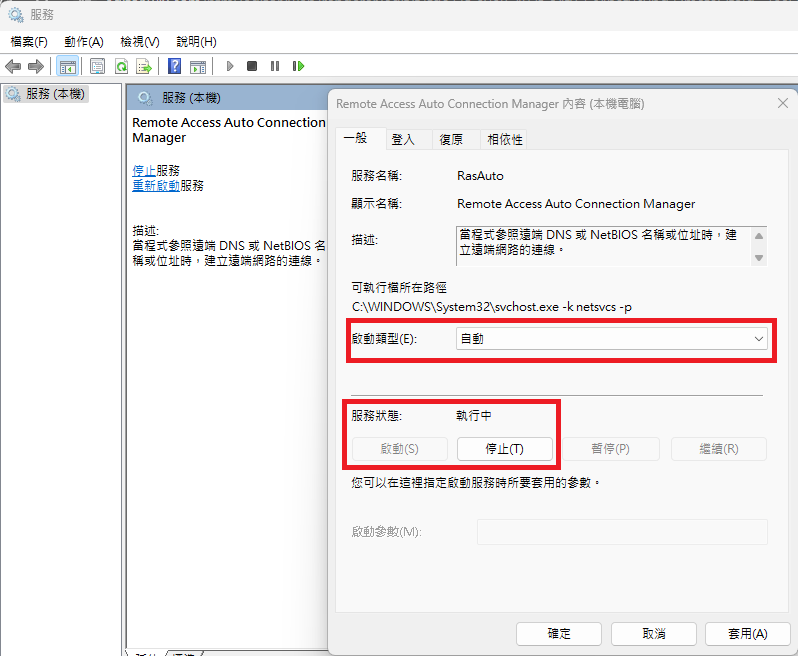
問題排除 · 確認 Remote Access Auto Connection Manager
1.4

步驟 1.4:確認 Remote Access Connection Manager

Remote Access Connection Manager
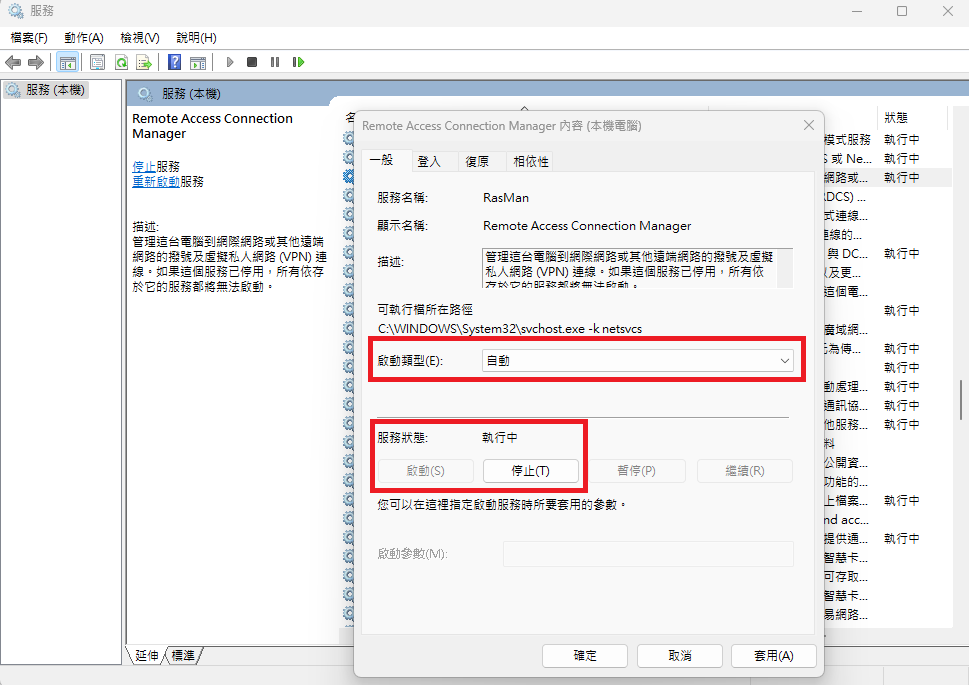
問題排除 · 確認 Remote Access Connection Manager
1.5

步驟 1.5:確認 Routing and Remote Access

Routing and Remote Access
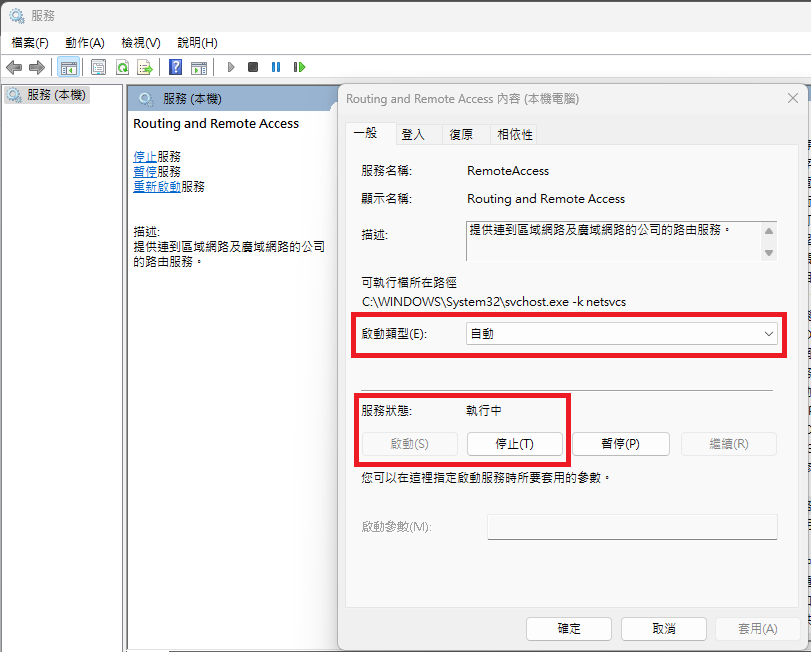
問題排除 · 確認 Routing and Remote Access
1.6

步驟 1.6:確認 Secure Socket Tunneling Protocol Service
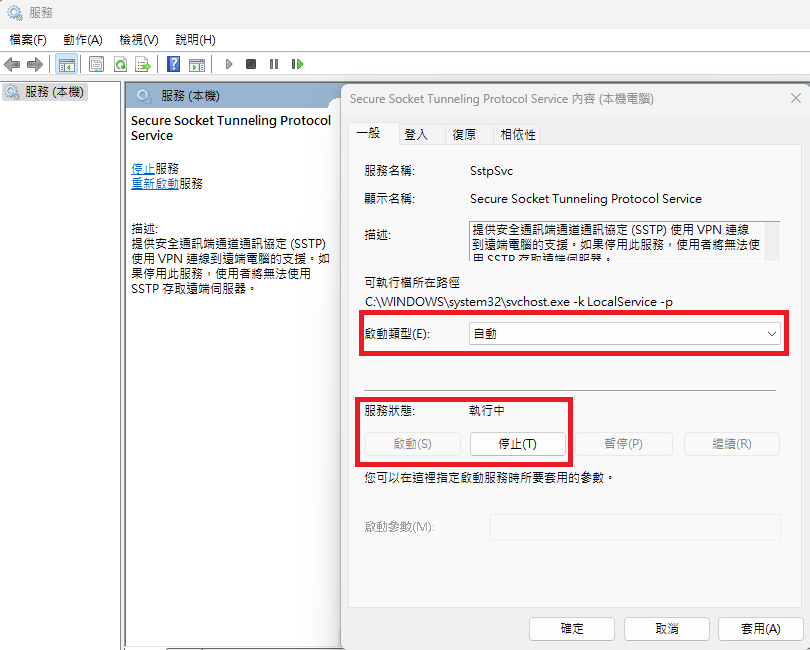
Secure Socket Tunneling Protocol Service

問題排除 · 確認 Secure Socket Tunneling Protocol Service

步驟 2: 編輯註冊表

2.1

步驟 2.1:開啟註冊表編輯器

開啟「執行」窗口:

按下 Windows標誌鍵         + R鍵。

輸入 regedit,按下「確定」。
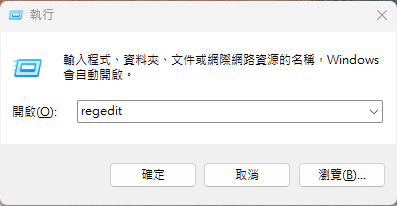
問題排除 · 開啟註冊表編輯器
問題排除 · 開啟註冊表編輯器
2.2

步驟 2.2:確認指定路徑與參數

導航至 HKEY_LOCAL_MACHINE\System\CurrentControlSet\Services\Rasman\Parameters

新增以下參數:

ProhibitIPSec:新增「DWORD (32位)值」,設置值為 1。

修正以下參數:

AllowL2TPWeakCrypto:設置值為 1。

如圖所示:
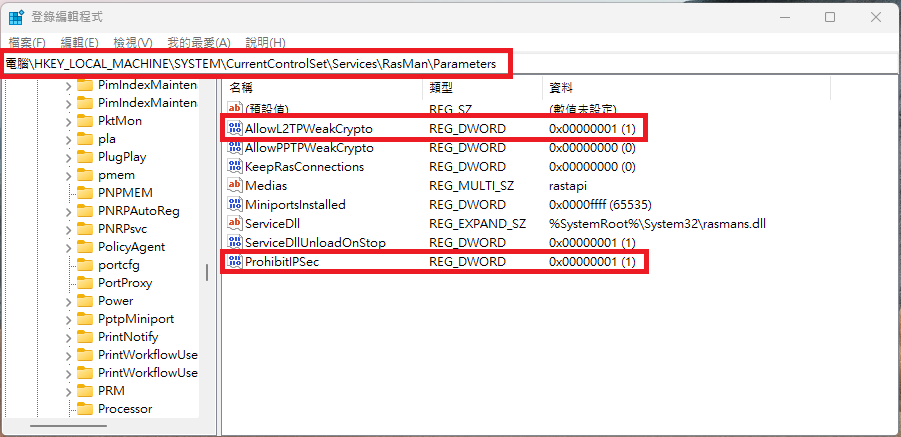
問題排除 · 確認指定路徑與參數
問題排除 · 確認指定路徑與參數
3

步驟 3: 重啟電腦

完成上述設定後,重啟電腦,即可正常連線。

如果有任何疑問,請隨時聯繫我們的客服團隊。
問題排除 · 重啟電腦示意
問題排除 · 重啟電腦示意

LET’S CONNECT

先試用,再決定。
找到適合您的專屬連線。

申請免費測試 ↗