
SUPPORT / Windows 10

Windows 10 設置指南

歡迎使用適用於 Windows 的 BaospotVPN 設置指南。我們將帶您逐步完成在 Windows 10 和Windows 11 上設置VPN的過程,確保您能輕鬆享受安全穩定的網絡連接。請按照以下步驟操作,以確保正確配置和順利使用 BaospotVPN 。

Windows 10 設置示意
其他設備設置與補充説明

其他設備設置:

適用於 Windows 的 VPN

windows11 設置

windows10 設置

適用於 macOS 的 VPN

適用於 IOS 的VPN

適用於 Android 的 VPN

適用於新版本 Android 的 VPN  (OpenVPN)

故障排除

步驟 1:進入網絡和互聯網設置

點擊桌面右下角的網絡圖標,選擇「網絡和互聯網設置」。
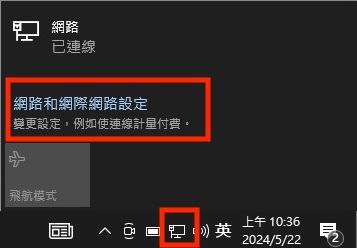
Windows 10 · 進入網絡和互聯網設置

步驟 2:進入 VPN 設置

在設置菜單中,點擊左側的「網絡和互聯網」,選擇右側的「VPN」,在 VPN 設置頁面中,點擊「添加 VPN 連接」。
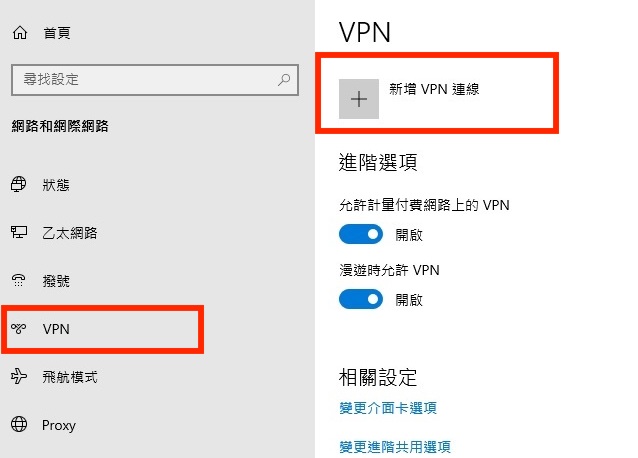
Windows 10 · 進入 VPN 設置

步驟 3:填寫 VPN 設置詳情

在「設置」頁面,輸入以下信息:

VPN 提供者:選擇「Windows (內置)」。

連接名稱:輸入 BaospotVPN。

服務器名稱或地址:輸入 BaospotVPN 提供的鏈接 IP。

VPN 類型:選擇「L2TP/IPsec (使用預先共用密鑰)」。

預先共用密鑰:輸入 BaospotVPN 提供的密鑰。

登錄信息的類型:選擇「用户名與密碼」。

用户名:輸入 BaospotVPN 提供的帳戶。

密碼:輸入 BaospotVPN 提供的密碼。

勾選「記住我的登錄信息」。

點擊「保存」。
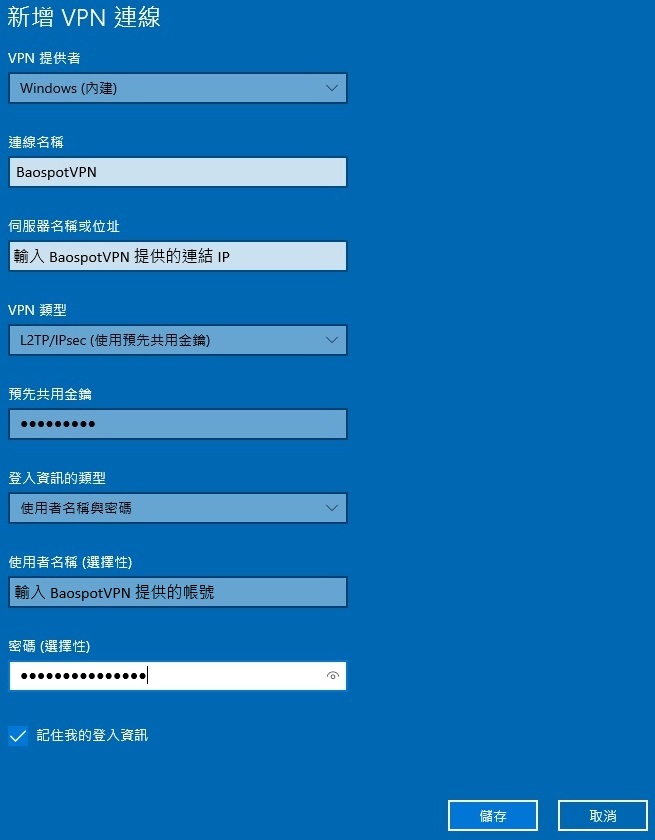
Windows 10 · 填寫 VPN 設置詳情

步驟 4:連接 VPN

在 VPN 設置頁面中,選擇 BaospotVPN ,然後點擊「連接」。
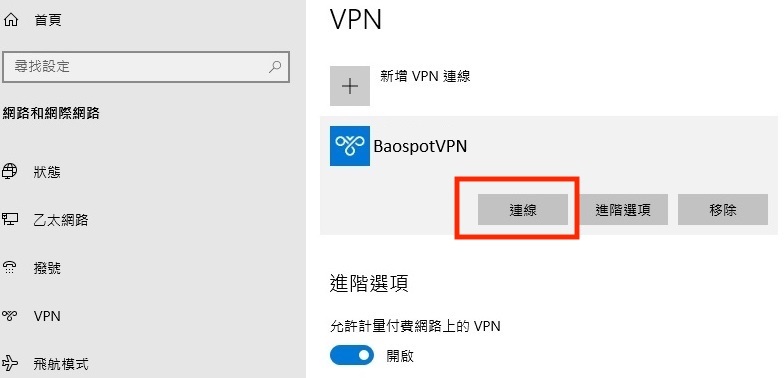
Windows 10 · 連接 VPN
Windows 10 · 連接 VPN

步驟 5:從快速設置連接 VPN

點擊桌面右下角的網絡圖標,選擇 BaospotVPN ,然後點擊「連接」。
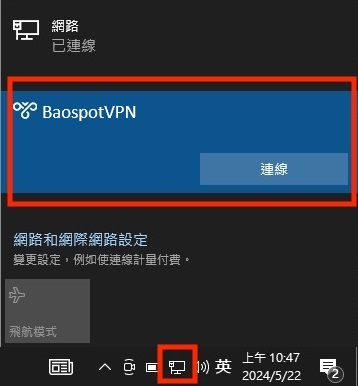
Windows 10 · 從快速設置連接 VPN

步驟 6:驗證 VPN 連接和所在區域

成功連接後,可以在 VPN 設置頁面中看到 BaospotVPN 已連接。

打開瀏覽器,訪問以下網站確認顯示的 IP 地址和所在區域是否符合 VPN 提供的信息:

   - IP138查找網

   - WhatIsMyIP.com

   - IP Location

   確認顯示的 IP 地址是否符合 VPN 提供的 IP 地址,以及所在區域是否正確,以驗證連接是否成功。

通過以上步驟,您應該可以順利地設置並連接 BaospotVPN 服務。如果在設置過程中遇到任何問題,可以回到設置頁面檢查並重新輸入正確的 VPN 設置信息或聯繫技術支持。
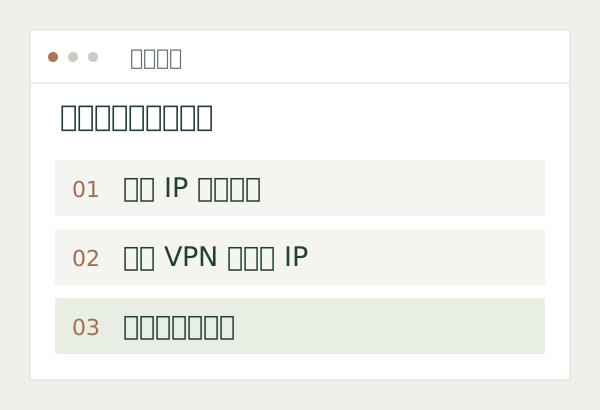
Windows 10 · 驗證 VPN 連接和所在區域示意

LET’S CONNECT

先試用,再決定。
找到適合您的專屬連接。

申請免費測試 ↗