步驟 1:進入網絡設置
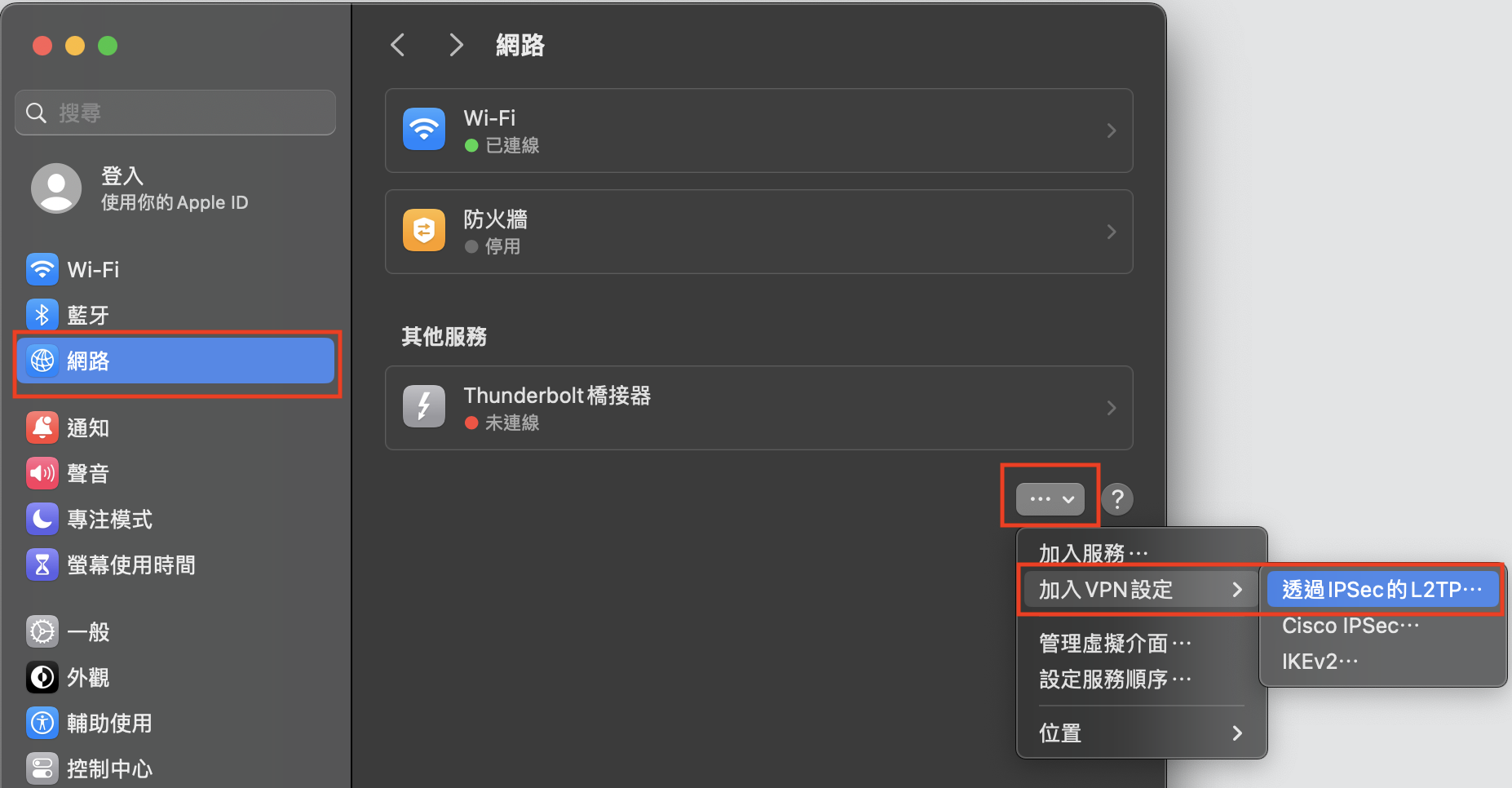
打開「系統偏好設置」, 點擊左側的「網絡」選項。

步驟 2:添加 VPN 設置
點擊右下角的「...」按鈕,選擇「加入 VPN 設置」,在彈出的菜單中,選擇「透過 IPSec 的 L2TP」。
步驟 3:填寫 VPN 設置詳情
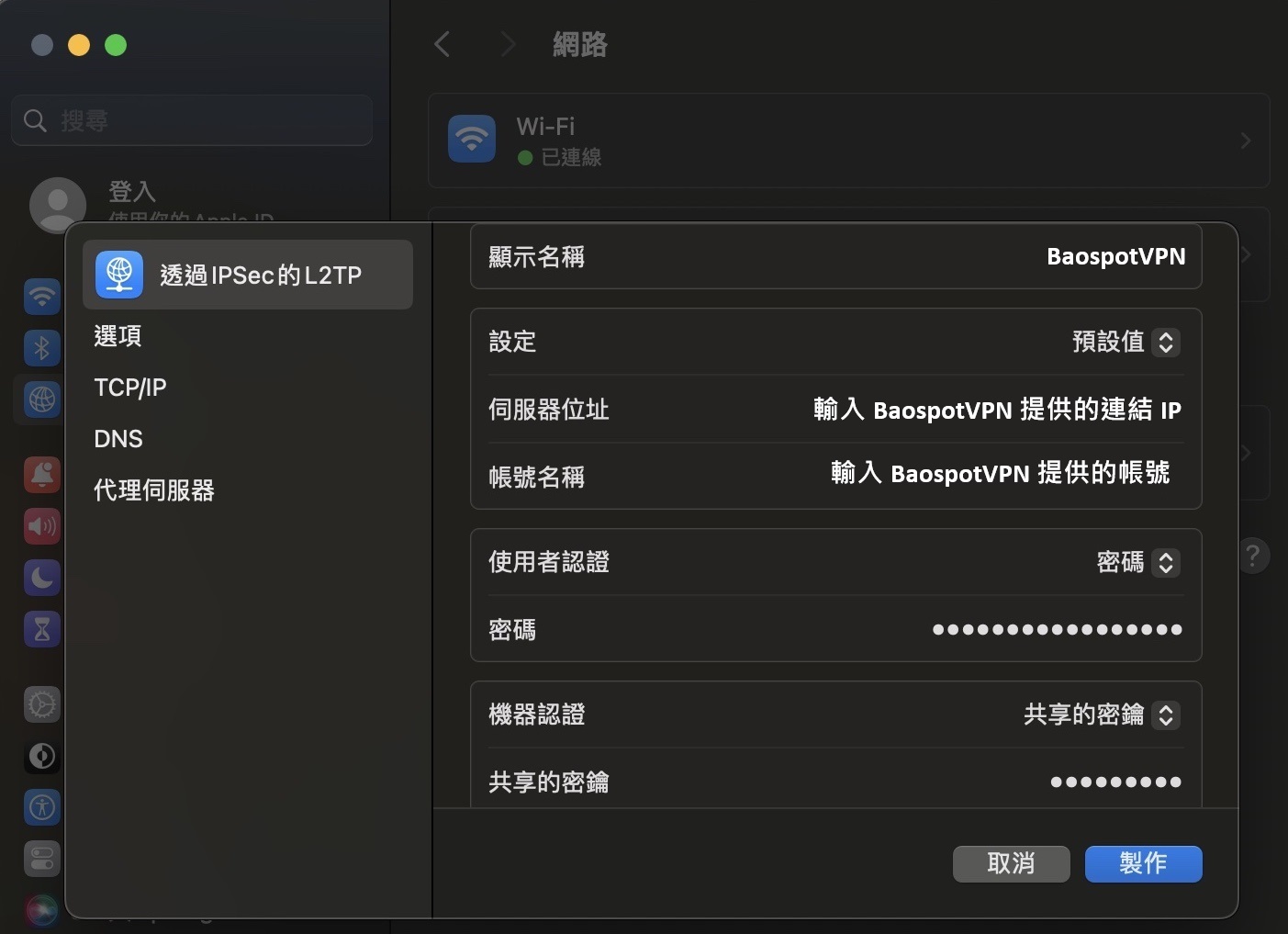
在「設置」頁面,輸入以下信息:
顯示名稱**:輸入 BaospotVPN 。
服務器地址**:輸入 BaospotVPN 提供的鏈接 IP。
帳戶名稱**:輸入 BaospotVPN 提供的帳戶。
用户認證**:選擇「密碼」,並輸入 BaospotVPN 提供的密碼。
機器認證**:選擇「共享的密鑰」,並輸入 BaospotVPN 提供的密鑰。
步驟 4:設置選項
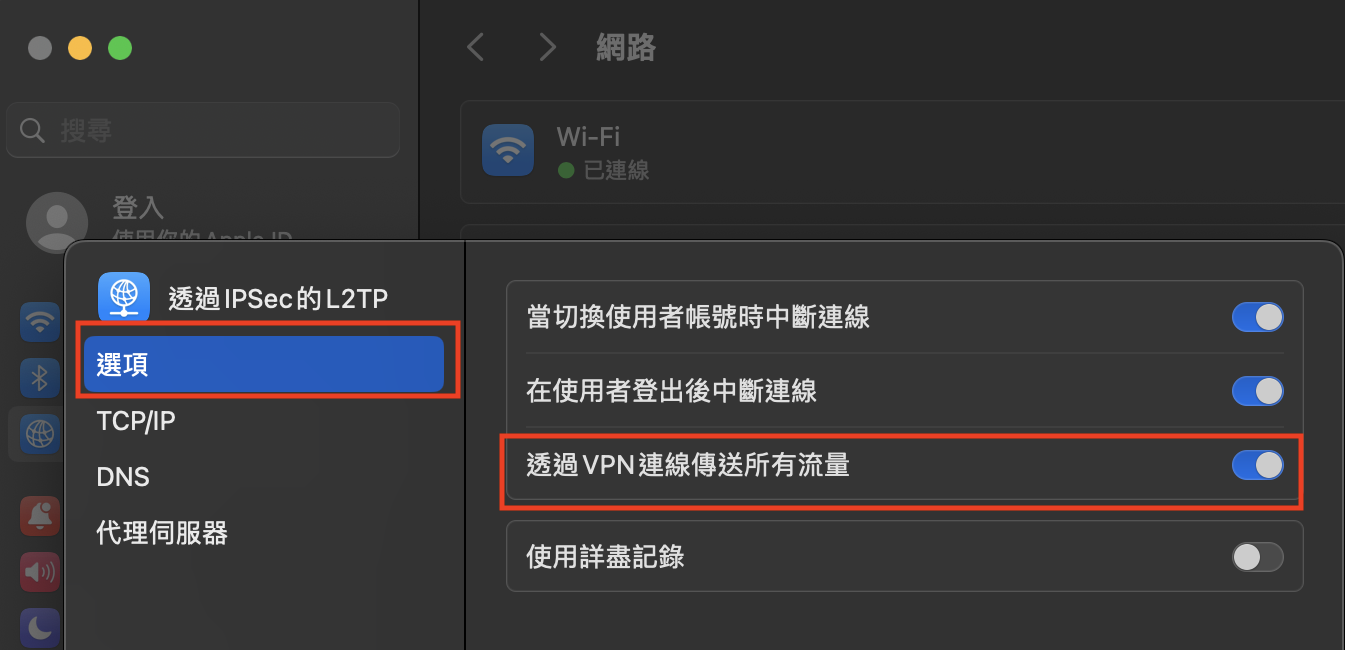
在選項標籤下,確保勾選以下選項,並點擊「製作」完成 VPN 設置:
- 透過 VPN 連接發送所有流量
步驟 5:完成設置並連接
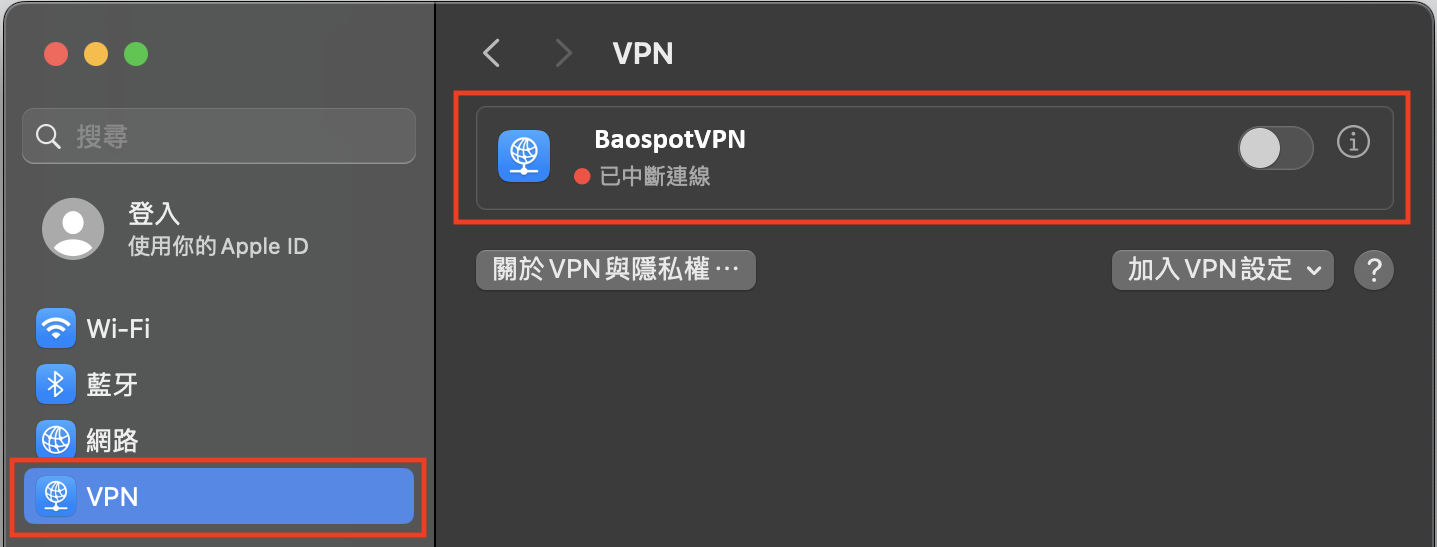
在 VPN 列表中選擇 BaospotVPN ,然後點擊「連接」按鈕。
步驟 6:驗證 VPN 連接和所在區域
成功連接後,可以在 VPN 設置頁面中看到 BaospotVPN 已連接。
打開瀏覽器,訪問以下網站確認顯示的 IP 地址和所在區域是否符合 VPN 提供的信息:
- IP138查找網
確認顯示的 IP 地址是否符合 VPN 提供的 IP 地址,以及所在區域是否正確,以驗證連接是否成功。
通過以上步驟,您應該可以順利地設置並連接 BaospotVPN 服務。如果在設置過程中遇到任何問題,可以回到設置頁面檢查並重新輸入正確的 VPN 設置信息或聯繫技術支持。